Pour obtenir un rendu d'herbe convaincant dans Photoshop, sans effet collage, tu as besoin de trois choses : une texture bien choisie (PNG libre de droits), un travail de préparation pour la rendre seamless et cohérente en perspective, et une intégration avec les bons modes de fusion et masques. Voilà exactement ce qu'on va voir ensemble, étape par étape.
Texture herbe Photoshop : workflow réaliste et sans raccord

Juliette Richard
7 Jun 2026
Texture d'herbe pour peindre ou texture de fond : ce n'est pas la même chose
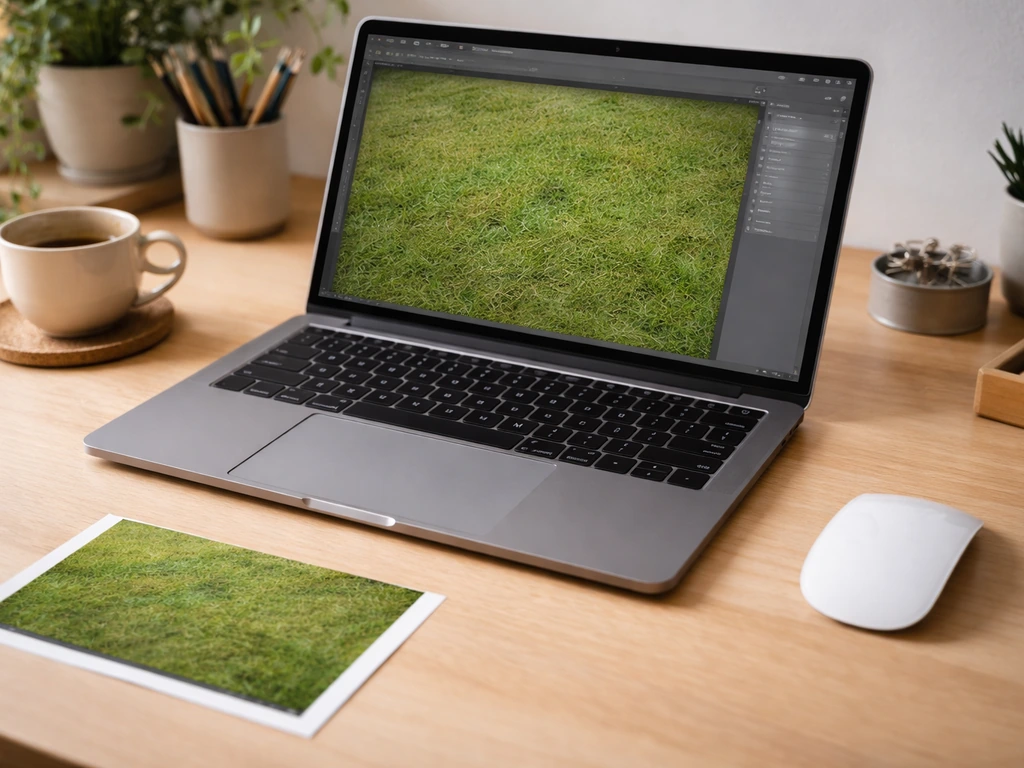
Avant de te lancer dans Photoshop, il vaut mieux clarifier ce que tu cherches vraiment. Il y a deux usages bien distincts, et confondre les deux, c'est souvent la source de résultats décevants.
Le premier usage : tu veux donner du grain, de la matière à une peinture numérique ou à un dessin d'herbe déjà existant. Si tu veux passer par un blender, vise une texture d’herbe cohérente en échelle et variation de teintes avant de l’intégrer dans Photoshop texture herbe blender.
Tu as esquissé tes brins, tu as posé tes couleurs, et tu cherches à ajouter une texture qui ressemble au travail d'un pinceau chargé, à la rugosité du papier ou à la vibration de touches impressionnistes. Si tu vises un style pixel art herbe, tu peux garder le même principe de variation, mais en travaillant par petites touches et en limitant la palette pour conserver la lisibilité des brins.
Dans ce cas, tu utilises la texture comme un filtre de matière, souvent en mode de fusion Incrustation ou Lumière douce, à faible opacité, par-dessus ton dessin.
Le deuxième usage : tu pars d'une photo ou d'une image d'herbe réelle (PNG ou JPEG), et tu veux l'intégrer dans une composition, couvrir un fond de paysage, remplacer une zone de couleur unie par de l'herbe texturée. C'est un travail de composition et de retouche, plus proche du montage photo que de la peinture numérique pure.
Les deux approches peuvent se combiner : couvrir ton fond avec une texture photographique, puis passer dessus un calque de matière peinte pour unifier l'ensemble. Monet le faisait à sa façon avec ses touches superposées, cherchant à saisir la vibration de la lumière sur l'herbe à Argenteuil plutôt que le détail botanique. C'est cet esprit qui guide notre approche ici.
Où trouver des textures d'herbe en PNG, gratuites et libres d'usage
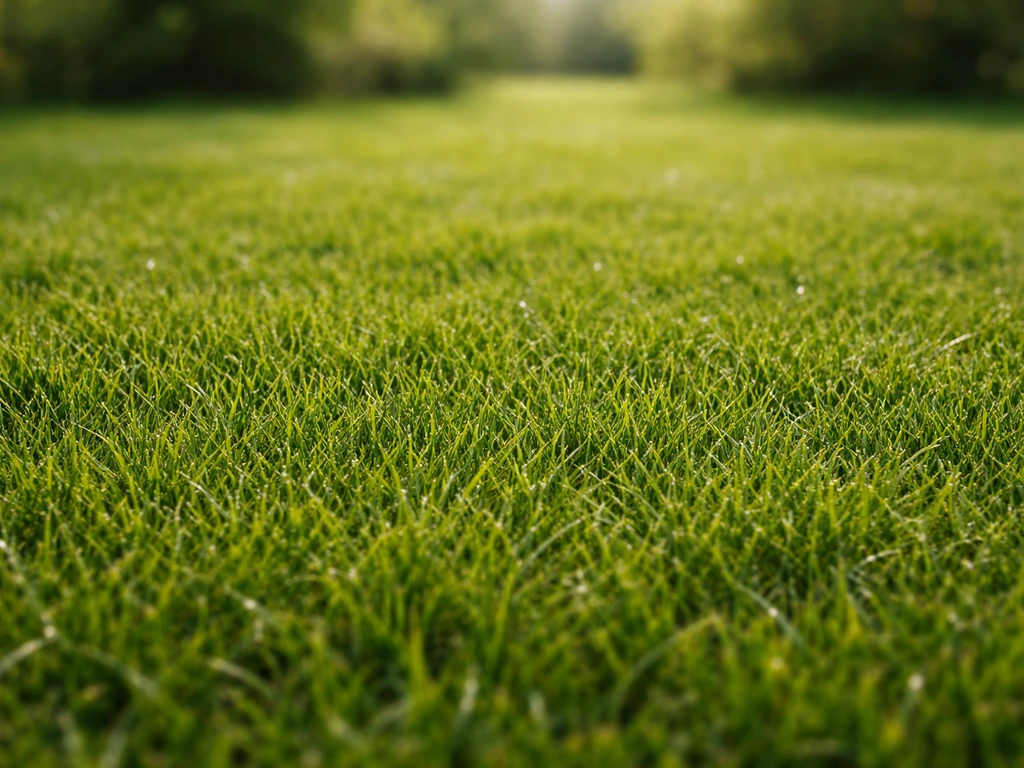
Bonne nouvelle : les sources de textures d'herbe gratuites et vraiment libres d'usage sont nombreuses. Voici les meilleures, avec un point rapide sur les droits pour chacune.
| Source | Licence | Attribution requise | Usage commercial |
|---|---|---|---|
| ambientCG | CC0 | Non | Oui |
| OpenGameArt (packs CC0) | CC0 | Non | Oui |
| Unsplash | Licence Unsplash | Non (appréciée) | Oui |
| Pixabay | Licence Pixabay | Non | Oui (conditions Pixabay) |
| Freepik (compte gratuit) | Licence Freepik Free/Essential | Oui | Limité |
| Wikimedia Commons (CC0) | CC0 / domaine public | Variable | Variable |
Pour un usage dans une création artistique personnelle ou partagée, ambientCG est ma première recommandation. Leurs textures d'herbe (Grass 001, Grass 002...) sont en CC0, disponibles en très haute résolution (jusqu'à 8K dans certains cas, comme les fichiers référencés sur Wikimedia Commons), et souvent proposées sous forme de packs PBR avec plusieurs maps (couleur de base, normal, rugosité). Pour l'intégration dans Photoshop, tu n'as besoin que de la map de couleur de base (baseColor ou Diffuse).
Unsplash est excellent pour trouver des photographies d'herbe dans des ambiances spécifiques : lumière dorée, herbe haute, prairie à la française... La licence Unsplash te permet de modifier et distribuer les images librement, y compris à des fins commerciales, sans même créditer le photographe. Idéal si tu veux une texture avec une atmosphère particulière plutôt qu'une texture technique neutre.
Pour Freepik, fais attention : avec un compte gratuit ou la licence Essential, l'attribution est obligatoire, même pour un usage personnel. Si tu publies ton œuvre sans mentionner la source, tu es hors licence. Un abonnement Premium supprime cette contrainte.
Préparer ta texture d'herbe avant de l'utiliser
Une texture brute, même superbe, ne s'intègre pas directement sans préparation. Voici les étapes indispensables.
Rendre la texture seamless (tuilable)
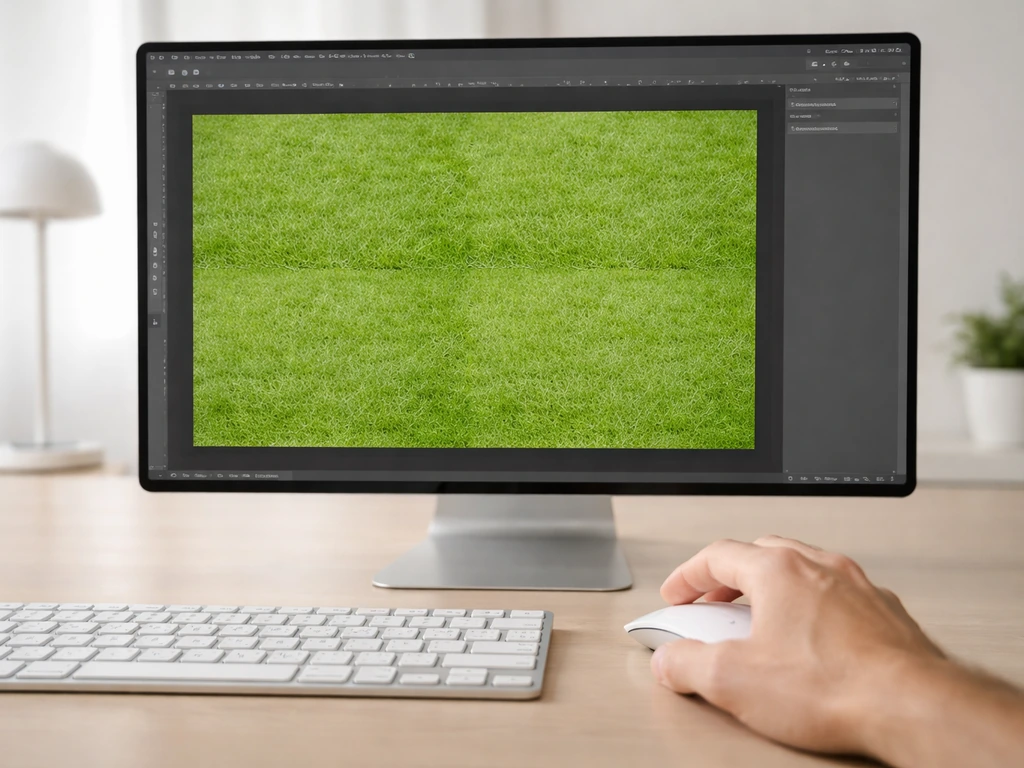
Si ta texture ne couvre pas toute ta zone d'herbe, tu vas devoir la répéter. Et si elle n'est pas seamless, la répétition sera visible comme une grille, l'effet le plus amateur qui soit. Voici comment corriger ça dans Photoshop : Par exemple, dans la méthode basée sur l’offset puis la correction des jonctions avec des outils comme le Clone Stamp, le Content-Aware et le Healing, on obtient un enroulement propre, à la fois horizontal et vertical méthode basée sur offset puis correction des jonctions.
- Ouvre ta texture dans Photoshop.
- Va dans Filtre > Autre > Décalage (Offset). Règle les valeurs à environ la moitié de la largeur et de la hauteur de l'image. Active l'option Renvoi à la ligne (Wrap Around). Les bords de la texture viennent maintenant au centre, et les coutures sont visibles en plein milieu de l'image.
- Utilise l'outil Tampon de duplication (Clone Stamp) ou le Correcteur de tons directs (Healing Brush) en mode Contenu pris en compte pour effacer les coutures. Travaille avec un pinceau de taille moyenne et des passages doux.
- Teste le résultat en définissant la texture comme motif (Édition > Définir le motif) et en la répétant sur un grand calque. Si aucune grille n'est visible, ta texture est seamless.
Adapter l'échelle et la perspective
Une texture d'herbe vue de haut et une texture vue en plongée à ras du sol n'ont pas la même structure visuelle. Pour un paysage avec un premier plan herbeux et un fond, tu vas avoir besoin de deux comportements différents : au premier plan, les brins sont visibles, grands, détaillés ; au fond, l'herbe se densifie et se fondent dans une masse de vert. Si tu utilises une seule texture pour tout couvrir, tu dois au minimum faire varier son échelle et flouter légèrement les zones éloignées.
Pour corriger la perspective d'une texture appliquée sur un sol incliné ou en fuite, Photoshop propose l'outil Déformation de perspective (Perspective Warp), accessible dans le menu Édition. Tu définis d'abord les plans de ta scène, puis tu manipules les points pour aligner la texture sur les lignes de fuite de ton paysage. C'est bien plus précis qu'une simple transformation manuelle.
Harmoniser la couleur avant l'intégration
Une texture d'herbe prélevée par temps couvert le matin ne s'intégrera pas naturellement dans une scène ensoleillée en début d'après-midi. Avant même de la coller dans ta composition, ajuste-la : ouvre-la seule, ajoute un calque de réglage Teinte/Saturation pour déplacer la dominante de couleur, et une Courbe pour harmoniser la luminosité globale. Une fois intégrée, tu peaufineras encore, mais partir sur une base cohérente te fait gagner beaucoup de temps.
Intégrer la texture dans Photoshop : modes de fusion, masques et réglages
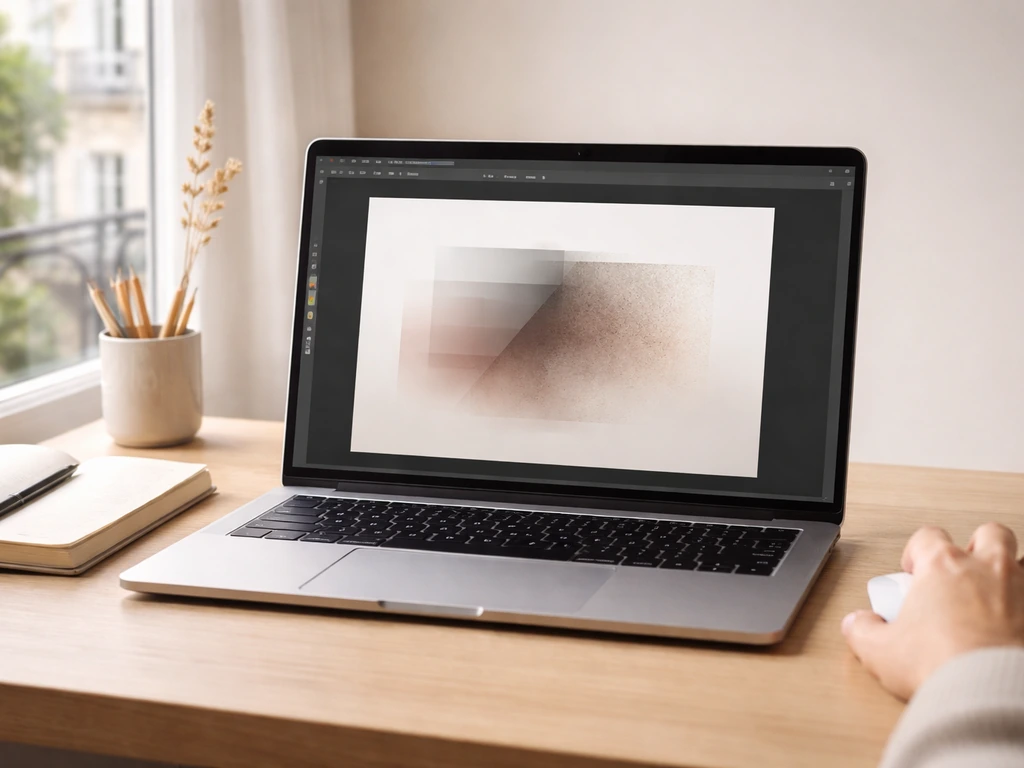
C'est ici que tout se joue. Une texture bien préparée mais mal intégrée donnera quand même un effet de collage. Voici le workflow que j'utilise systématiquement. Dans Minecraft, la texture de l'herbe se comporte aussi différemment selon le biome et les conditions d'éclairage texture herbe minecraft.
Placer la texture et choisir le bon mode de fusion
Place ta texture via Fichier > Importer et incorporer (Place Embedded). Photoshop crée un objet dynamique que tu peux redimensionner sans perte. Positionne et dimensionne-la, puis valide.
Maintenant, le choix du mode de fusion est crucial selon ton objectif :
- Normal + opacité réduite (50-70 %): pour une intégration simple sur une zone colorée existante. La texture vient se superposer sans modifier dramatiquement les tons.
- Incrustation (Overlay): renforce les contrastes et la saturation, donne de la vibration et du relief à l'herbe. Attention, peut vite saturer les verts.
- Lumière douce (Soft Light): plus subtil que l'Incrustation, ajoute du contraste sans bruler les hautes lumières. Excellent pour simuler la touche de pinceau impressionniste.
- Multiplier (Multiply): assombrit et enrichit les tons moyens et ombres. Utile pour ajouter de la profondeur dans les zones d'ombre de l'herbe.
- Écran (Screen): inverse de Multiplier, illumine. Bien pour les zones de lumière rasante sur les pointes de brins.
Masquer les bords et éviter l'effet collage

L'effet collage vient principalement des bords nets d'une texture posée sur un fond. Pour l'éliminer, ajoute un masque de calque à ta texture (icône en bas du panneau Calques). Peins en noir sur ce masque avec un pinceau à bords flous sur toutes les zones de transition : là où l'herbe rejoint le ciel, où un premier plan herbeux laisse place à un chemin... La texture s'efface progressivement et s'intègre naturellement.
Pour aller plus loin, utilise les options de fusion avancées (Blend If), accessibles en double-cliquant sur le calque. Le curseur Couche sous-jacente te permet d'indiquer que ta texture ne doit s'appliquer que sur certaines plages de luminosité du calque en dessous. Tu peux ainsi faire en sorte que la texture d'herbe ne couvre pas les zones très claires (le ciel, par exemple) ou les très sombres, ce qui rend l'intégration beaucoup plus naturelle. Maintiens Alt en faisant glisser le curseur pour adoucir la transition.
Réglages fins après intégration
Une fois ta texture en place, ajoute des calques de réglage en masque d'écrêtage (Clipping Mask) directement au-dessus d'elle, pour que les réglages n'affectent que la texture : Dans Photoshop, les couches dans un masque d’écrêtage (clipping mask) sont mélangées selon le mode de fusion de la couche inférieure du groupe, ce qui peut influencer la façon dont une texture est intégrée les couches dans un masque d’écrêtage sont mélangées selon le mode de fusion de la couche inférieure du groupe.
- Teinte/Saturation: pour décaler légèrement la couleur vers les jaunes dorés (lumière d'après-midi) ou les bleus-verts froids (ombre, soir).
- Courbes: pour contrôler les valeurs de lumière et d'ombre indépendamment, donner du relief.
- Balance des couleurs: pour harmoniser tes tons clairs, moyens et sombres avec le reste de la composition.
- Vibrance: pour enrichir les verts sans saturer à l'excès.
Réussir un rendu d'herbe naturel et lumineux, dans l'esprit impressionniste
Une texture d'herbe bien intégrée, c'est déjà beaucoup. Mais si tu veux vraiment retrouver la vie et la vibration que Monet ou Renoir donnaient à leurs prairies, il faut aller un peu plus loin.
La variation de teinte est la clé. L'herbe n'est jamais uniformément verte : les pointes captent le jaune du soleil, les zones à l'ombre virent au bleu-vert sombre, les graminées sèches apportent des notes de beige et d'ocre. Pour reproduire ça, utilise plusieurs calques de texture ou de couleur à très faible opacité, chacun décalé d'une légère teinte différente (jaune lumineux, vert froid, ocre chaud), superposés en Lumière douce ou en Incrustation.
Pour simuler les graminées individuelles au premier plan, tu peux créer une brosse personnalisée dans Photoshop à partir d'une photo de brins d'herbe : sélectionne quelques brins sur fond blanc (ou utilise le canal alpha), puis va dans Édition > Définir la forme prédéfinie de brosse. Règle la dynamique de forme (taille, angle, éparpillement) pour que chaque touche soit unique. Peins avec cette brosse en variant la pression et la direction pour imiter la spontanéité d'une touche impressionniste.
La lumière et la profondeur se construisent avec deux calques séparés : un calque sombre (Multiplier, noir à 30-40 % d'opacité) pour les zones en ombre, dessiné avec un pinceau doux, et un calque clair (Écran ou Surexposition linéaire, blanc ou jaune pâle) pour les zones de lumière rasante. Ce principe de double calque de peinture est exactement ce que faisaient les impressionnistes avec leurs couches de peinture superposées.
L'alternative dans Illustrator : motifs vectoriels et textures propres
Si tu travailles dans Illustrator, l'approche est différente mais tout aussi intéressante, notamment pour des travaux destinés à l'impression grand format ou à l'illustration éditoriale.
Illustrator possède un système de motifs natif très puissant. Tu peux créer un motif d'herbe (quelques brins vectoriels dessinés à la plume) et l'enregistrer comme motif de remplissage. Quand tu remplis une forme avec ce motif, le panneau Options de motif te permet de contrôler la taille de la tuile, l'espacement, le chevauchement et même la rotation des éléments. Une légère rotation aléatoire et un espacement variable suffisent à casser l'effet répétitif.
Pour ajouter de la texture photographique dans Illustrator (intégrer un PNG d'herbe), place ton image dans le document et utilise l'opacité et les modes de fusion du panneau Transparence : les mêmes noms qu'en Photoshop (Incrustation, Lumière douce... ) sont disponibles. Tu peux aussi utiliser un masque d'opacité pour créer des transitions douces.
Pour les plans masse ou les illustrations de paysage, Illustrator et Photoshop se complètent bien : le travail de motif et les aplats de couleur restent dans Illustrator, tandis que la texture photographique et les réglages lumineux se font en Photoshop après exportation. Pour des plans masse ou des illustrations de paysage, la même logique de texture herbe plan masse s’applique, surtout pour garder un rendu cohérent et lisible après export.
Cette approche mixte vecteur/bitmap est d'ailleurs très utilisée en illustration de paysage contemporaine.
Note que si tu travailles sur un plan masse architectural ou paysager (usage urbanisme/architecture), la logique de texture est un peu différente de la peinture artistique : l'objectif est la lisibilité et la représentation conventionnelle plutôt que l'émotion artistique. Ce sont deux univers proches mais distincts.
Workflow selon ton besoin du moment
Voici trois mini-parcours concrets selon ce que tu veux faire aujourd'hui. Si tu veux plutôt créer une beauté en herbe façon drag queen, garde en tête que la texture doit rester lisible tout en amplifiant le contraste et la brillance du maquillage un dessin ou une esquisse d'herbe déjà existant.
Tu veux couvrir un fond de paysage avec de l'herbe
- Télécharge une texture d'herbe vue de dessus, format PNG, depuis ambientCG ou Unsplash.
- Rends-la seamless dans Photoshop avec la méthode Décalage + retouche.
- Crée un motif depuis cette texture (Édition > Définir le motif) et remplis ta zone de fond avec ce motif sur un calque dédié.
- Passe ce calque en Lumière douce à 60-80 % d'opacité au-dessus de ta couleur de fond verte.
- Ajoute un calque de réglage Teinte/Saturation en clipping mask pour harmoniser avec ta palette.
- Floute légèrement les zones du fond avec un Flou gaussien (1-2 px) pour simuler la profondeur de champ.
Tu veux ajouter du détail au premier plan herbeux
- Trouve une photo d'herbe haute prise à hauteur de sol, de préférence en contre-jour pour avoir des brins bien découpés (Unsplash est idéal pour ça).
- Isole les brins du fond avec Sélection > Sélectionner un sujet ou la Sélection rapide, affine avec Sélectionner et masquer.
- Place ces brins en premier plan de ta composition sur un calque indépendant.
- Utilise un masque de calque pour fondre la base des brins avec la zone d'herbe du fond.
- Ajoute une légère teinte chaude (jaune-ocre) avec une Balance des couleurs sur les tons clairs pour simuler la lumière rasante.
- Duplique le calque de brins, applique-lui un léger flou de déplacement (Motion Blur) pour suggérer le mouvement.
Tu veux enrichir un dessin ou une esquisse d'herbe déjà existant
- Ouvre ton dessin dans Photoshop et place une texture d'herbe neutre (verdure dense, lumière diffuse) en calque au-dessus.
- Passe ce calque en mode Incrustation à 30-40 % d'opacité: la texture va renforcer les contrastes de ton dessin sans le masquer.
- Ajoute un deuxième calque de texture, cette fois une texture de papier ou de toile (elle donnera du grain de matière), en Lumière douce à 20 %.
- Peinds à la main par-dessus, en mode Normal, les détails de brins que tu veux renforcer.
- Ajoute enfin un calque de couleur (Color Lookup ou Balance des couleurs) pour unifier l'ensemble dans une palette impressionniste : verts chauds, touches de jaune et de violet dans les ombres, comme Renoir dans ses herbes de Chatou.
Quelle que soit la voie choisie, le secret d'un rendu d'herbe réussi reste le même qu'en peinture traditionnelle : observer, varier, et ne jamais tout uniformiser. L'herbe vit parce qu'elle est imparfaite, changeante, traversée de lumière. Ton fichier Photoshop doit respirer de la même façon. Sur Instagram, tu peux aussi t'inspirer de la « beauté en herbe » pour trouver des idées de rendus d'herbe et de composition beauté en herbe Instagram. Si tu t’intéresses aussi à la beauté en herbe, pense à varier les textures et les tons comme on le ferait pour une pelouse qui évolue au fil du temps beauté en herbe age.
FAQ
Pourquoi ma texture d’herbe semble “plate” même après avoir appliqué les bons modes de fusion et masques ?
Le plus souvent, il manque de la séparation lumière, ombre et micro-contraste. Crée deux calques de réglage en mode Écrêtage, un pour augmenter le contraste local (Courbes, légère en S) et un pour ajuster la tonalité des verts (Teinte/Saturation ou Balance des couleurs). Sans ce “relief” contrôlé, la texture reste une matière sans profondeur, même si elle est bien masquée.
Comment éviter le motif répétitif quand ma texture est seamless mais que ça se voit quand même ?
La “seamlessness” ne suffit pas, ce sont les grandes formes et les fréquences qui trahissent la répétition. Duplique la texture, décale-la, puis mélange les deux calques avec un masque doux, et réduis la visibilité de la tuile dominante en ajoutant un léger décalage d’échelle (ex. 95% et 105%). Si ta texture contient de gros touffes ou veines, utilise uniquement des zones différentes (masque sur zones) plutôt que de tout laisser répéter partout.
Faut-il toujours utiliser un objet dynamique (Place Embedded) pour la texture herbe Photoshop ?
C’est fortement recommandé, surtout si tu vas retoucher l’échelle et la perspective. L’objet dynamique conserve la qualité, et surtout tu peux revenir sur l’image source en modifiant le fichier lié. Si tu rasterises trop tôt, les déformations (perspective) et les ajustements fins deviennent plus agressifs et font ressortir le bruit ou le flou.
Mon herbe ne “s’accroche” pas au sol incliné, la déformation perspective donne une forme bizarre, que faire ?
Vérifie que tes plans sont cohérents avec la scène. Définis plus de zones que nécessaire (au moins un plan pour l’avant, un pour le milieu, un pour l’arrière) plutôt que de tout mettre dans un seul quadrillage. Ensuite, après Déformation de perspective, applique une correction légère d’échelle et de netteté sur l’avant-plan (Unsharp Mask ou Netteté de surface) pour compenser l’effet “plastique” des transformations.
Quelle est la meilleure couleur de départ pour une texture d’herbe quand je veux une ambiance précise (été chaud, fin d’hiver, brume) ?
Pars d’une texture qui correspond à la dominante générale, puis seulement ajuste les écarts. Par exemple, pour une ambiance brumeuse, baisse la saturation et remonte les tons moyens (Courbes), mais évite de forcer un vert ultra fluo qui rend l’herbe artificielle. Pour l’été chaud, cherche d’abord une texture légèrement jaunâtre, puis neutralise seulement les ombres pour garder du réalisme.
Comment savoir si je dois plutôt passer par Incrustation/Lumière douce ou par une simple retouche en mode Normal ?
Si tu veux conserver la teinte globale du dessin et juste ajouter de la matière, Incrustation ou Lumière douce avec faible opacité fonctionne bien. Si tu veux “remplacer” une zone du décor par de l’herbe réelle, un mode Normal avec réglages de couleurs en masque d’écrêtage donne souvent un meilleur contrôle, car tu maîtrises exactement ce qui change (couleur, luminosité, grain) au lieu de te battre contre des interactions de blending.
Blend If marche, mais j’ai des bords qui accrochent ou des transitions trop dures. Comment améliorer l’effet ?
Adouc is la transition en utilisant Alt pour couper la valeur et créer une zone de recouvrement, puis combine avec un masque de calque aux bords flous. Si tu observes des “trous” ou des silhouettes qui se créent, réduis légèrement le contraste du calque sous-jacent (courbe) avant Blend If, car un calque trop contrasté rend les seuils visibles.
Comment intégrer une texture d’herbe en gardant le flou atmosphérique (profondeur) sans recalculer toute la scène ?
Utilise un principe de “mêmes réglages, échelles différentes”. Duplique la texture, garde une version nette pour l’avant-plan, applique un flou (Flou gaussien léger ou Flou de surface) sur la version arrière, puis sépare au masque par zones (avant, plan moyen, arrière). Ensuite, ajuste la saturation (souvent plus faible à l’arrière) sur le calque flouté en masque d’écrêtage.
Quand je peins des brins individuels avec une brosse, comment éviter un rendu en “touffes répétées” ?
Varie la direction et la densité avec une brosse, mais surtout limite la régularité: change souvent l’angle de rotation pendant la peinture (même à la main) et alterne la taille. Pour casser la répétition, ajoute un léger bruit à l’ensemble des brins (calque au-dessus, Mode Incrustation, opacité faible), puis repasse avec un masque pour éviter les alignements visuellement “mécaniques”.
Puis-je utiliser la même texture d’herbe pour un plan masse architectural, ou dois-je changer d’approche ?
Tu peux, mais l’objectif n’est pas le même. Pour un plan masse, favorise la lisibilité des aplats et réduis le niveau de détail à l’échelle d’impression. Conserve une texture plus homogène, puis utilise des masques et des réglages pour rendre les transitions conventionnelles. En pratique, vise moins d’émotion, plus de cohérence de teinte par zones (parcelles, cheminements, pentes) plutôt qu’un rendu “herbe de peinture” très vivant.
Quels sont les signes que mes droits de textures (Freepik, Unsplash, ambientCG) ne sont pas respectés en France ?
Même si la création est personnelle, vérifie la licence liée à ton fichier: sur Freepik, l’attribution est obligatoire dans certains cas (compte gratuit ou Essential), et elle ne dépend pas de “l’effet final” ou de la qualité de ton montage. Pour éviter les erreurs, garde le nom de la source et la licence dans tes notes de projet, et assure-toi que tu respects la condition de crédit ou d’absence de crédit selon chaque texture.
Articles suivants

Texture herbe dessin : guide pratique et exercices
Apprenez à dessiner la texture de l’herbe: observation, valeurs, brins ou masses, techniques et exercices progressifs.
Paysage herbe dessin : techniques pour un rendu vivant
Techniques concrètes pour dessiner une herbe vivante: valeurs, texture, profondeur et mise en couleur impressionniste fr

Dessin herbe peinture : méthode pas à pas impressionniste
Méthode pas à pas pour dessiner et peindre l’herbe en style impressionniste: croquis, verts, lumières, erreurs corrigées