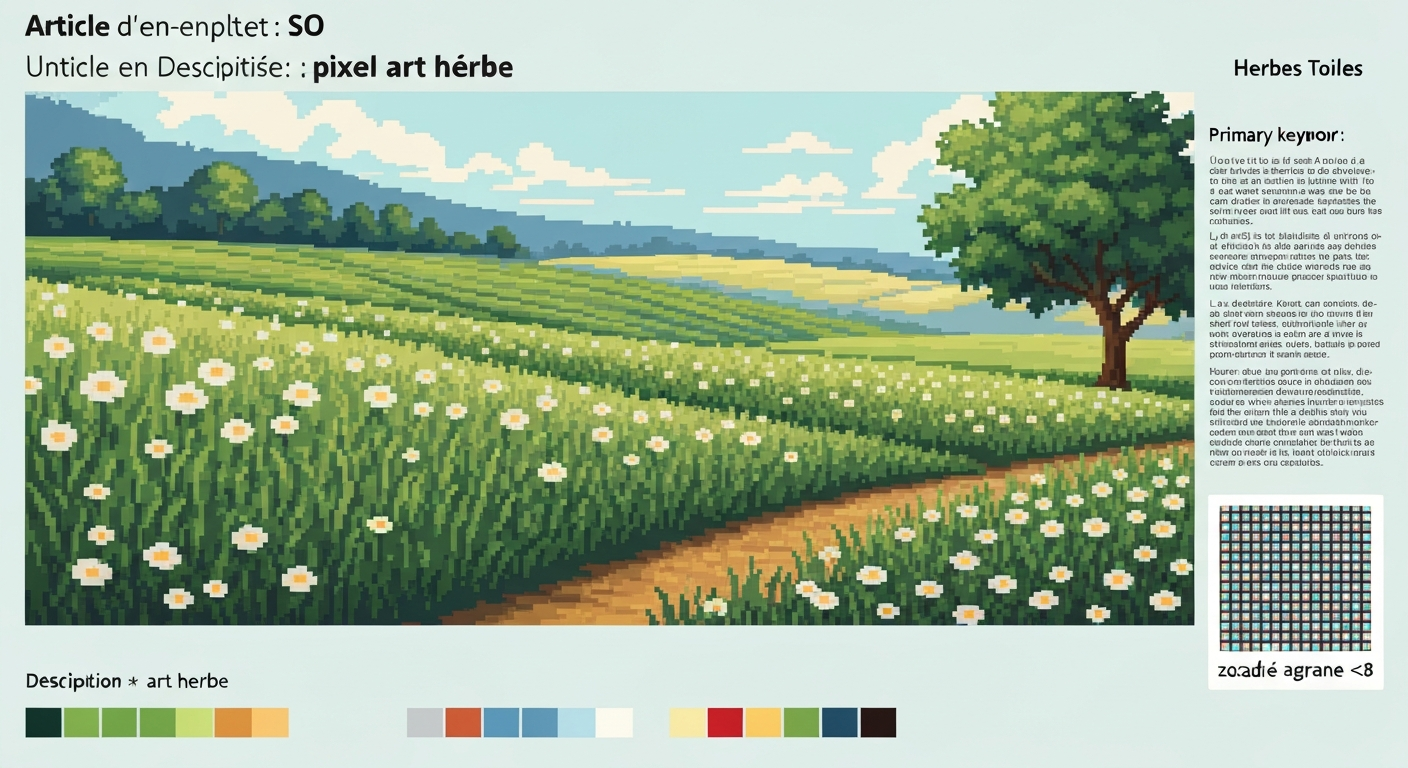
Le pixel art herbe, c'est l'art de représenter la végétation basse, les prairies et les sous-bois en n'utilisant que des pixels colorés, souvent avec une palette très réduite. On le trouve partout : dans les tilesets de jeux indépendants 2D, dans les resource packs Minecraft, dans les textures importées sous Blender, et même dans des illustrations décoratives pour le web. Ce guide vous emmène de la première touche de couleur jusqu'à l'export final, en passant par les outils, les palettes et les techniques, avec un clin d'oeil constant à l'impressionnisme français qui, vous allez le voir, partage beaucoup plus avec le pixel art qu'on ne l'imagine.
Pixel art herbe : guide complet pour jeux, web, 3D et impressionnisme

Juliette Richard
21 Jul 2026
Qu'est-ce que le pixel art herbe, et pourquoi s'y intéresser ?
En pixel art, chaque pixel est une décision consciente. Là où Monet posait une virgule de vert clair sur une toile pour suggérer un reflet dans l'herbe, le pixel-artiste place un carré de 1x1 pixel au même effet. Cette économie de moyens est exactement ce qui relie les deux pratiques. Le pixel art herbe désigne toute représentation stylisée de la végétation construite pixel par pixel, que ce soit un simple sol de 16x16 pixels pour un jeu rétro ou une texture seamless haute définition destinée à couvrir un terrain dans Blender.
Les usages sont multiples. Pour le web, on exporte des spritesheets ou des PNG optimisés (PNG-8 palettisé) qui se chargent vite et s'intègrent proprement dans une mise en page CSS. Pour les jeux 2D, on construit des tilesets, c'est-à-dire des fichiers regroupant plusieurs tuiles d'herbe que l'on assemble ensuite dans un éditeur de cartes comme Tiled. Pour la 3D, on crée des textures power-of-two (128x128, 256x256...) que Blender importe en mode d'échantillonnage 'Closest' pour préserver les bords nets des pixels. Chaque contexte a ses contraintes, et ce guide les couvre toutes.
À qui s'adresse ce guide, et pour quels projets ?
Ce guide est écrit pour trois profils principaux. Le premier, c'est l'amateur d'art et l'illustrateur curieux, celui qui aime les paysages champêtres, qui a peut-être déjà essayé de reproduire une scène de prairie à la manière de Renoir, et qui veut explorer une version numérique pixel par pixel. Le second profil, c'est le développeur de jeux indépendants (le fameux 'game dev solo') qui a besoin de tilesets d'herbe cohérents pour son projet 2D ou d'une texture stylisée pour un rendu en vue de dessus. Le troisième, c'est le designer ou l'étudiant en architecture paysagère qui cherche des textures d'herbe stylisées pour ses plans masse numériques.
Pour l'illustration web, l'objectif est souvent de produire un PNG léger, propre, avec une palette limitée qui s'intègre dans une charte graphique. Pour les jeux indépendants, on travaille sur des tilesets complets avec variantes, bords de terrain et animations. Pour les textures 3D et les plans masse, la priorité est la répétabilité (seamless) et la bonne lisibilité à distance. Les contraintes Minecraft sont encore différentes : on impose une résolution précise (16x16 en vanilla), une structure de fichiers stricte et un format PNG sans couche alpha partielle problématique.
Les outils pour créer votre pixel art herbe
Aseprite : le choix naturel pour le pixel art
Aseprite (disponible sur Steam ou en compilation depuis son code source) est l'outil de référence pour le pixel art. Depuis la série 1.3, il intègre un éditeur de tilesets et de tilemaps directement dans l'interface : vous pouvez dessiner vos tuiles d'herbe et les placer sur une carte sans quitter le logiciel. Sa timeline gère l'animation image par image, ce qui est parfait pour simuler le mouvement de l'herbe dans le vent. L'export natif produit des spritesheets (PNG avec toutes les frames) ou des PNG frame par frame, ce qui couvre tous les besoins courants. Le tutoriel officiel 'Sprites and textures, SFML tutorial' explique comment charger et gérer les sprites et textures (chargement, découpe en spritesheets et paramètres d'échantillonnage) dans SFML Le tutoriel officiel 'Sprites and textures — SFML tutorial' explique comment charger et gérer les sprites et textures (chargement, découpe en spritesheets et paramètres d'échantillonnage) dans SFML..
Photoshop : puissance et workflow professionnel
Photoshop reste très utilisé, notamment par ceux qui travaillent déjà dans un environnement Adobe. Son atout pour le pixel art herbe est l'export PNG-8 (couleur indexée) via Save for Web ou Export As, qui réduit automatiquement la palette et allège considérablement le poids des fichiers. Attention cependant : le PNG-8 gère mal la transparence partielle (demi-transparences), ce qui peut poser problème si vos brins d'herbe ont des bords antialiasés. Pour les textures seamless, le filtre Décalage (Filtre → Autres → Décalage, avec l'option 'Renvoi à la ligne') est indispensable : il déplace la tuile de moitié pour révéler les jointures et vous permet de les corriger avant l'export. Voir aussi notre guide « Texture herbe Photoshop » pour un tutoriel pas-à-pas sur la création, l'optimisation et l'export de textures d'herbe sous Photoshop.
Blender : importer vos textures pixel art
Blender n'est pas un outil de création de pixel art, mais c'est là que vos textures arrivent une fois terminées. La règle fondamentale : dans le noeud Image Texture du Shader Editor, réglez le mode d'interpolation sur 'Closest' (parfois appelé 'Nearest' selon la version). Sans ça, Blender lisse votre image et vos pixels nets deviennent flous, ce qui détruit tout le travail. Désactivez aussi les mipmaps si vous voulez un contrôle total sur l'apparence de votre texture à différentes distances. Pour les plans masse, la texture d'herbe pixel art s'applique sur un simple plan avec un UV déroulé proprement.
Éditeurs de tuiles et outils Minecraft
Tiled est l'éditeur de cartes de référence pour les jeux 2D : il lit vos tilesets exportés depuis Aseprite ou Photoshop, gère les règles d'autotiling, les métadonnées de tuiles et les animations. Pyxel Edit est une alternative appréciée pour sa gestion native des tuiles directement dans le canvas. Pour Minecraft, les outils comme Blockbench (pour les blocs 3D) ou un simple éditeur d'images comme GIMP suffisent, à condition de respecter les contraintes du resource pack : structure de dossiers assets/minecraft/textures pour l'édition Java, manifest.json pour Bedrock, et résolutions standard (16x16 en vanilla, 32x32 ou 64x64 pour des packs haute résolution, sachant que les résolutions élevées impactent les performances).
| Outil | Usage principal | Points forts pour l'herbe | Prix (2026) |
|---|---|---|---|
| Aseprite | Création pixel art / animation | Éditeur tileset intégré, export spritesheet | ~20 € (Steam) |
| Photoshop | Illustration / workflow pro | Export PNG-8, filtre Décalage seamless | Abonnement Adobe (~30 €/mois) |
| Blender | Rendu 3D / plan masse | Noeud Image Texture mode Closest | Gratuit |
| Tiled | Composition de cartes 2D | Autotiling, gestion variantes | Gratuit (open source) |
| Pyxel Edit | Pixel art orienté tiles | Édition tiles dans le canvas | ~9 € |
| GIMP | Retouche / Minecraft packs | Gratuit, export PNG indexé | Gratuit |
Tailles de canevas et gabarits pratiques
Le choix de la taille de tuile est la première décision structurante de votre projet. Trop petit, et vos brins d'herbe manquent de caractère. Trop grand, et vous perdez l'esthétique pixel art au profit d'une illustration classique. En pratique, voici ce que l'on observe dans les projets indie et les ressources professionnelles.
| Taille | Usage recommandé | Niveau de détail | Compatible Minecraft |
|---|---|---|---|
| 8×8 px | Jeux ultra-rétro, icônes web | Minimal, 2-3 tons d'herbe | Non (trop petit) |
| 16×16 px | Jeux rétro, Minecraft vanilla, icônes | Standard, 4-6 tons | Oui (résolution vanilla) |
| 32×32 px | Jeux indie modernes, tilesets 2D riches | Bon détail, clusters visibles | Oui (pack HD léger) |
| 48×48 px | Tilesets intermédiaires | Détail avancé | Non (hors standard) |
| 64×64 px | Jeux détaillés, textures 3D pixel art | Très détaillé, dithering fin | Oui (pack HD lourd) |
| 128×128 px + | Textures Blender / plan masse | Quasi-illustratif, seamless riche | Impacte les performances |
Pour Blender et les moteurs 3D, respectez toujours les tailles 'power-of-two' : 64x64, 128x128, 256x256, 512x512. Ces tailles permettent une gestion optimale des mipmaps et des UVs. Pour un atlas (spritesheet regroupant plusieurs tuiles d'herbe), construisez une grille cohérente : par exemple 4 colonnes x 4 lignes de tuiles 16x16 donne un atlas de 64x64, facile à gérer dans Unity ou Godot. Pour ces moteurs, pensez à désactiver le filtre ('Point / no filter') et les mipmaps dès l'import pour préserver l'aspect pixel.
Palettes limitées : choisir ses couleurs comme un impressionniste
C'est ici que le lien avec l'impressionnisme devient vraiment concret. Quand vous regardez une toile de Monet au Musée Marmottan Monet, ou une oeuvre de Seurat au Musée d'Orsay, vous observez une technique qui ressemble beaucoup au pixel art : des touches de couleur juxtaposées, distinctes, qui se fondent dans l'oeil du spectateur. Le néo-impressionnisme de Seurat et Signac, avec ses points de couleur pure (le pointillisme), est littéralement du pixel art avant l'heure. Extraire une palette depuis une toile impressionniste est une méthode créative très efficace pour donner un caractère culturel fort à vos textures d'herbe.
Pour construire votre palette, voici la logique à suivre : choisissez d'abord votre ton de base (vert moyen), puis ajoutez un ton sombre (ombre, vert foncé tirant vers le brun ou le bleu-vert), un ton clair (reflet, vert jaunâtre ou vert lime), et enfin une couleur d'accent pour les pointes et les transitions (jaune paille, ocre doré). C'est le minimum viable : 4 couleurs pour l'herbe. En ajoutant 4 couleurs de sol et 4 de transition, on arrive à une palette de 8 à 12 couleurs très utilisable. Pour des projets plus ambitieux, 16 ou 32 couleurs permettent du dithering fin et des dégradés riches.
La bibliothèque Lospec est une ressource indispensable : elle propose des centaines de palettes téléchargeables directement dans Aseprite, filtrables par nombre de couleurs. Pour une esthétique inspirée de l'impressionnisme français, cherchez des palettes avec des verts chauds, des jaunes dorés, des bleus de ciel légèrement grisés. Les outils comme Coolors ou Adobe Color permettent aussi d'extraire une palette depuis une image, ce qui est parfait pour 'échantillonner' une reproduction de tableau.
| Taille de palette | Usage idéal | Esthétique impressionniste |
|---|---|---|
| 4 couleurs | Icônes, tiles ultra-rétro | Possible mais très limité |
| 8 couleurs | Tiles 16×16 simples, Minecraft vanilla | Bon compromis, touches visibles |
| 16 couleurs | Tilesets 32×32, jeux indie | Idéal : rend hommage aux touches séparées |
| 32 couleurs | Textures 64×64 et plan masse | Riche, permet dithering subtil |
| 64+ couleurs | Illustration pixel art avancée | S'éloigne du pixel art pur |
Techniques de base pas à pas
Les clusters : regrouper pour donner du sens
La première technique fondamentale du pixel art herbe, c'est le clustering : on regroupe les pixels d'un même ton pour former des formes lisibles, plutôt que de les disperser un par un. Imaginez que vous peignez à la manière de Renoir, en posant des touches larges et décidées. Un cluster de 3-5 pixels verts foncés au bas d'une touffe d'herbe suggère l'ombre. Un cluster de pixels clairs en haut suggère la lumière. Le résultat est immédiatement plus lisible qu'une alternance pixel-par-pixel aléatoire.
L'anti-aliasing manuel
L'anti-aliasing (AA) manuel consiste à placer des pixels intermédiaires entre deux tons pour adoucir une transition ou un contour. Sur un brin d'herbe en diagonale, par exemple, on place quelques pixels d'une couleur intermédiaire sur les 'marches' de la courbe pour simuler une ligne plus douce. C'est une compétence qui s'acquiert avec la pratique : trop d'AA et l'image perd son caractère pixel art, pas assez et les contours semblent brutaux. Pour l'herbe, l'AA est surtout utile sur les silhouettes des touffes contre le ciel ou contre une couleur de sol contrastée.
Le dithering : simuler des dégradés avec peu de couleurs
Le dithering est la technique qui consiste à alterner deux couleurs en un motif pour simuler une couleur intermédiaire. L'algorithme Floyd-Steinberg est le plus connu : il diffuse l'erreur de quantification aux pixels voisins, produisant un résultat organique. En pixel art herbe, on l'utilise principalement pour les transitions entre le sol et la végétation, ou pour créer un dégradé subtil dans une touffe. Attention sur les écrans LCD modernes : un dithering trop dense peut sembler bruité ou vibrant. Utilisez-le avec parcimonie, en 'checker pattern' (damier 1-1) pour les transitions douces, ou en motifs plus espacés pour les demi-tons.
Lumière, ombres et gestion des valeurs
Pour une herbe convaincante, définissez une direction de lumière unique avant de commencer. Disons que la lumière vient du haut-gauche, comme dans beaucoup de toiles impressionnistes peintes en plein air en milieu de journée. Les pointes des brins d'herbe et les surfaces supérieures reçoivent la couleur la plus claire (vert clair ou jaune-vert). Les zones basses, sous les touffes, sont les plus sombres (vert foncé, presque brun). L'herbe au milieu prend votre ton de base. Cette logique de trois valeurs (clair, base, foncé) est le minimum. Avec une palette de 8 couleurs, vous pouvez ajouter un ton très clair pour les reflets spéculaires et un ton très foncé pour les ombres profondes.
- Définissez votre direction de lumière (convention: haut-gauche) avant de poser le premier pixel.
- Posez d'abord votre ton de base sur toute la surface de la tuile.
- Ajoutez les zones sombres en bas des touffes et dans les creux (clustering en forme de U inversé).
- Ajoutez les tons clairs sur les pointes et les surfaces exposées (clustering en forme de V ou de crête).
- Placez quelques pixels AA sur les contours des touffes contre l'arrière-plan.
- Ajoutez du dithering dans les zones de transition entre le sol et l'herbe si votre palette le permet.
- Vérifiez la lisibilité en dézoomant à 100 % (taille réelle d'affichage).
Concevoir des tuiles réutilisables et textures seamless
Une tuile seamless (sans couture) est une image dont les bords gauche et droit, haut et bas, se raccordent parfaitement quand on la répète. C'est indispensable pour couvrir un terrain sans que l'oeil ne détecte un motif régulier. La technique de base dans Photoshop : appliquez le filtre Décalage (Filtre → Autres → Décalage) avec des valeurs égales à la moitié de votre canvas (ex. : +8px horizontal et +8px vertical pour une tuile 16x16), en cochant 'Renvoi à la ligne'. Les jointures apparaissent maintenant au centre de l'image : vous pouvez les corriger sans toucher aux bords. Dans Aseprite, la fonction 'Wrap' active la même prévisualisation.
Stratégies d'autotiling
L'autotiling permet à un moteur de jeu (ou à Tiled) de choisir automatiquement la bonne variante de tuile selon ses voisines. Pour l'herbe, le système le plus courant est le 'blob tileset' ou le '2-bit corner' : on crée des variantes pour les 8 configurations de bord possibles (coin haut-gauche avec herbe, coin haut-droit sans herbe, etc.). Cela demande de dessiner entre 16 et 47 variantes selon la méthode, mais le résultat est un terrain qui se génère automatiquement de façon naturelle. Dans Tiled, les règles d'autotiling se configurent via l'onglet Tileset et permettent de tester l'assemblage en temps réel.
Ajouter des variantes pour casser la répétition
Même une tuile parfaitement seamless finit par trahir sa répétition sur un grand terrain. Pour l'éviter, créez 3 à 4 variantes de votre tuile de base : même palette, même logique de lumière, mais avec des clusters légèrement différents, des brins décalés ou une fleur occasionnelle. Dans votre moteur de jeu, assignez ces variantes de façon aléatoire ou selon des règles de placement. Minecraft utilise d'ailleurs cette approche avec ses variantes de blocs d'herbe pour éviter un effet de 'papier peint'.
Workflow Photoshop de A à Z
Créer et organiser votre fichier
Ouvrez un nouveau document aux dimensions exactes de votre tuile (ex. : 32x32 pixels) avec un fond transparent. Réglez la résolution à 72 ppp (pixels par pouce) : pour le pixel art, la résolution en ppp n'a pas d'importance technique, mais cela évite des confusions à l'export. Désactivez l'anti-aliasing dans les préférences de l'outil Crayon (Pencil), et utilisez exclusivement le Crayon (pas le Pinceau, qui lisse) pour vos pixels. Organisez vos calques par fonction : un calque 'Sol', un calque 'Herbe base', un calque 'Ombres', un calque 'Lumières', un calque 'Détails/AA'. Cette organisation vous permet de modifier chaque couche indépendamment sans tout reprendre.
Export PNG optimisé pour le web et Blender
Pour le web et les jeux 2D, utilisez Fichier → Exporter → Enregistrer pour le web (format hérité) : choisissez PNG-8 si votre image n'a pas de transparence partielle (idéal pour réduire le poids), ou PNG-24 si vous avez des bords semi-transparents. Pour les textures Blender, exportez en PNG-24 (couleur RVB + couche alpha si nécessaire) aux dimensions power-of-two. Avant l'export final d'un tileset, vérifiez toujours le fichier avec le filtre Décalage pour confirmer que les bords se raccordent. Pour un atlas destiné à Unity ou Godot, alignez vos tuiles sur une grille régulière dans un document plus grand (ex. : 4 tuiles de 32x32 = document de 128x32), puis exportez en PNG-24 sans marges ni saignages : les moteurs de jeu récupèrent les tuiles par coordonnées de grille.
Préparer les UVs pour Blender
Une fois votre PNG exporté, importez-le dans Blender via le Shader Editor en ajoutant un noeud Image Texture. Réglez immédiatement l'interpolation sur 'Closest'. Si votre texture doit se répéter sur un grand plan (terrain, plan masse), utilisez un noeud Texture Coordinate + Mapping pour contrôler l'échelle de répétition : augmentez les valeurs de Scale X et Y pour que les pixels ne paraissent pas énormes. Pour les plans masse (vue de dessus), une texture d'herbe pixel art en 128x128 répétée 4 à 8 fois sur un plan donne généralement un bon équilibre entre lisibilité et esthétique stylisée.
Contraintes et astuces pour les textures Minecraft
Les resource packs Minecraft Java edition exigent une structure précise : vos textures PNG vont dans assets/minecraft/textures/block/ (ou /item/, etc.), et un fichier pack.mcmeta à la racine déclare le packformat (numéro qui varie selon la version du jeu, consultez le Minecraft Wiki pour la version cible). Voir Resource pack, Minecraft Wiki (Fandom) pour la liste des packformat et la structure requise pour les resource packs Java et Bedrock blank" rel="noopener noreferrer">Resource pack — Minecraft Wiki (Fandom). Pour Bedrock, la structure est différente et nécessite un manifest.json. La résolution vanilla est 16x16 : si vous voulez un pack 32x32 ou 64x64, les textures seront automatiquement lues à cette résolution par le moteur, mais les performances en pâtissent sur les machines moins puissantes.
Pour l'herbe spécifiquement, Minecraft colore dynamiquement certaines textures (grasstop.png, grassblocksideoverlay.png) selon la biome. Votre texture de base est en niveaux de gris ou en vert neutre, et le jeu applique une teinte de biome par-dessus. Pour des exemples de gabarits, de noms de fichiers et de conseils d'export spécifiques à Java et Bedrock, consultez notre guide « texture herbe Minecraft ». Si vous travaillez sur un pack ciblant les deux éditions (Java et Bedrock), vérifiez les noms de fichiers exacts : ils diffèrent parfois entre les deux éditions, et Microsoft documente les règles de conversion dans sa documentation Learn.
Animer l'herbe : simuler le vent en pixel art
L'animation simple de l'herbe repose sur le principe de l'ondulation : les pointes des brins se déplacent légèrement d'un côté à l'autre sur quelques frames. Dans Aseprite, créez 4 à 6 frames en copiant votre tuile de base et en décalant les pixels des pointes alternativement vers la gauche puis la droite (1-2 pixels de décalage suffisent sur une tuile 32x32). Une durée de 100-150 ms par frame donne un mouvement naturel. Pour un effet de 'vague', décalez les touffes de gauche légèrement en avance sur celles de droite (phase différente). Dans Godot, désactivez le filtre et les mipmaps à l'import pour que chaque frame reste net. Dans Unity, importez le spritesheet et découpez-le selon la grille de frames dans le Sprite Editor.
La touche impressionniste : transposer Monet en pixels
Si vous avez eu la chance de vous promener dans les salles du Musée d'Orsay ou du Musée Marmottan Monet à Paris, vous avez vu de vos yeux comment les impressionnistes traitaient la lumière sur l'herbe. Monet, dans ses séries de jardins, ne peint pas chaque brin d'herbe : il suggère la masse végétale par des touches rapides, des couleurs juxtaposées, des vibrations lumineuses. C'est exactement la logique du clustering en pixel art. Renoir, lui, utilisait des tons plus chauds, des ombres violacées plutôt que brunes : essayez d'ajouter un violet très désaturé à votre palette pour les ombres de l'herbe, vous serez surpris du résultat.
Pour transposer concrètement cette esthétique, voici quelques gestes simples : évitez le noir pur pour les ombres (remplacez-le par un vert très foncé légèrement bleuté), favorisez les verts chauds et les jaunes dorés pour les zones éclairées, et n'hésitez pas à poser quelques pixels d'une couleur complémentaire inattendue (un touch de rose pâle parmi les verts suggère une lumière dorée de fin d'après-midi). Ces 'erreurs' colorées voulues sont le coeur de la sensibilité impressionniste, et elles fonctionnent remarquablement bien dans une palette de 16 couleurs.
- Remplacez le noir d'ombre par un vert foncé bleuté ou un brun-violet désaturé.
- Utilisez un vert jaune-lime pour les reflets en pointe de brin, comme Monet sur ses nénuphars.
- Ajoutez 1 ou 2 pixels d'une couleur complémentaire (orange, rose, ocre) dans les zones claires pour simuler la vibration lumineuse impressionniste.
- Inspirez-vous d'une oeuvre précise: extrayez sa palette avec Coolors ou Lospec et contraignez-vous à l'utiliser.
- Regardez une reproduction du Déjeuner sur l'herbe de Manet: observez la diversité des verts, des ombres bleues, des reflets clairs, puis traduisez-la en 8 couleurs maximum.
Ressources pour continuer
Pour aller plus loin dans la pratique, la communauté PixelJoint maintient un guide historique très complet sur les techniques de base (clustering, AA, dithering) accessible gratuitement en ligne. Lospec est votre point d'entrée pour les palettes : filtrez par nombre de couleurs et téléchargez directement au format Aseprite. Pour l'aspect culturel et la référence impressionniste, les sites du Musée d'Orsay et du Musée Marmottan Monet proposent des reproductions haute résolution de leurs collections, parfaites pour extraire des palettes ou s'inspirer de la lumière des grands maîtres. Et si le sujet des textures d'herbe pour d'autres contextes vous intéresse, les approches pour les plans masse, les rendus Blender ou les univers Minecraft méritent chacun leur propre exploration approfondie.
FAQ
Qu'est‑ce que le « pixel art herbe » et quels usages pour le web, les jeux et les rendus 3D ?
Le « pixel art herbe » désigne des représentations d'herbe, pelouses et massifs en style pixelisé (bitmap) adaptées aux contraintes d'affichage à faible résolution. Usages courants : tilesets 2D (TileMap) pour jeux indépendants, spritesheets animées pour effets de vent, textures appliquées sur plans ou billboards en 3D (meshes UV) et ressources optimisées pour le web (PNG indexé, CSS sprites). En 3D, on parle de textures mappées sur géométrie ; en 2D on travaille plutôt avec des tuiles carrelables et atlas. Les contraintes (filtrage, mipmaps, pixels‑per‑unit) influent sur la lisibilité et la netteté du pixel art lors de l'import dans les moteurs (Unity, Godot, etc.).
Quelles tailles de canevas choisir pour créer de l'herbe en pixel art ? (gabarit et recommandations)
Tailles usuelles selon l'échelle : 8×8 (effets très stylisés / icônes), 16×16 (tiles d'herbe classiques), 32×32 (plus de détails, tuiles et sprites), 48×48 ou 64×64 (vues rapprochées, textures détaillées). Règle pratique : choisir la taille en fonction de l'échelle d'affichage — pour tiles d'environ 1 mètre dans un jeu, 16/32 px est fréquent. Exemple de gabarit de tuiles réutilisables : 16×16 base, 16×16 bordures (top/left/right), variantes 16×16 avec weed/flowers; pour packs Minecraft respectez les résolutions (16×16 vanilla, 32/64/128 pour packs haute résolution).
Quelles palettes limitées recommander pour une herbe à la touche impressionniste française ? (exemples hex)
Idée de palettes réduites inspirées de l'impressionnisme/néo‑impressionnisme — limiter à 4, 8 ou 16 couleurs : Palette « Monet (4) » : #264E36 (ombre), #4F8A46 (ton moyen), #A6D17A (lumière), #F3E9B6 (highlights/soleil). Palette « Seurat (8, pointilliste) » : #1F3B2A, #3E6B3E, #78A66A, #B5D39C, #E6E0B6, #FFD9A6, #C4E7FF, #6AA7C9. Palette « Prairie (16) » : combine 8 verts + 4 jaunes chauds + 4 bruns/bleus pour ombres. Ces palettes sont téléchargeables/ajustables via Lospec ou Adobe Color pour réduire et adapter aux 8/16 couleurs nécessaires.
Quels outils utiliser (Aseprite, Photoshop, Blender, éditeurs de tiles, Minecraft) et pourquoi ?
Recommandations : Aseprite — idéal pour pixel art, éditeur de tilemaps intégré, timeline d'animation et export de spritesheets (format natif et PNG frames). Photoshop — gestion avancée des calques, export en couleur indexée (PNG‑8) et utilitaires pour motifs/seamless (Décalage/Offset). Blender — pour appliquer textures pixel en 3D : utiliser Image Texture node avec échantillonnage 'Closest' (point) et désactiver filtrage/mipmaps pour conserver netteté. Editeurs de tiles : Tiled pour composer tilesets, autotiling et règles. Minecraft : respecter l'arborescence des resource packs (Java vs Bedrock) et le pack_format ; Microsoft propose guides de conversion Java↔Bedrock.
Quelles sont les techniques de base à maîtriser (clusters, anti‑aliasing manuel, dithering, lights/shadows) ?
Clusters : regrouper pixels de tons proches pour améliorer lisibilité à faible résolution (éviter le « grain » dispersé). Anti‑aliasing manuel : ajouter pixels intermédiaires d'une couleur intermédiaire pour adoucir bords sans flouter. Dithering : usage parcimonieux (Floyd–Steinberg) pour simuler gradients quand la palette est limitée, éviter motifs trop bruyants. Lights/Shadows : définir une source lumineuse cohérente, créer 2–3 niveaux d'ombre et 1–2 highlights pour lisibilité, préférer selective detailing (détails localisés) plutôt qu'un recouvrement uniforme. Testez toujours à l'échelle réelle d'affichage.
Comment concevoir des tuiles (tiles) seamless d'herbe ?
Méthode pratique (Photoshop/Aseprite) : travailler sur une tuile carrée (ex. 16×16), utiliser Filtre → Décalage (Offset) en 'wrap' pour déplacer les bords au centre et corriger les jointures. Ajouter un 'bleed' (extension de couleurs aux bords) pour éviter artefacts lors de l'atlas. Prévoir variantes (tile full, edge top, edge corner, transition dirt/rock) et règles d'autotile si vous utilisez Tiled ou un moteur avec autotiling. Vérifiez en mosaïque 3×3 pour anomalies d'alignement.
Articles suivants
Beauté en herbe âge : guide pratique pour artistes débutants
Beauté en herbe âge : guide pratique pour débuter et publier vos herbes en peinture, numérique et concours.
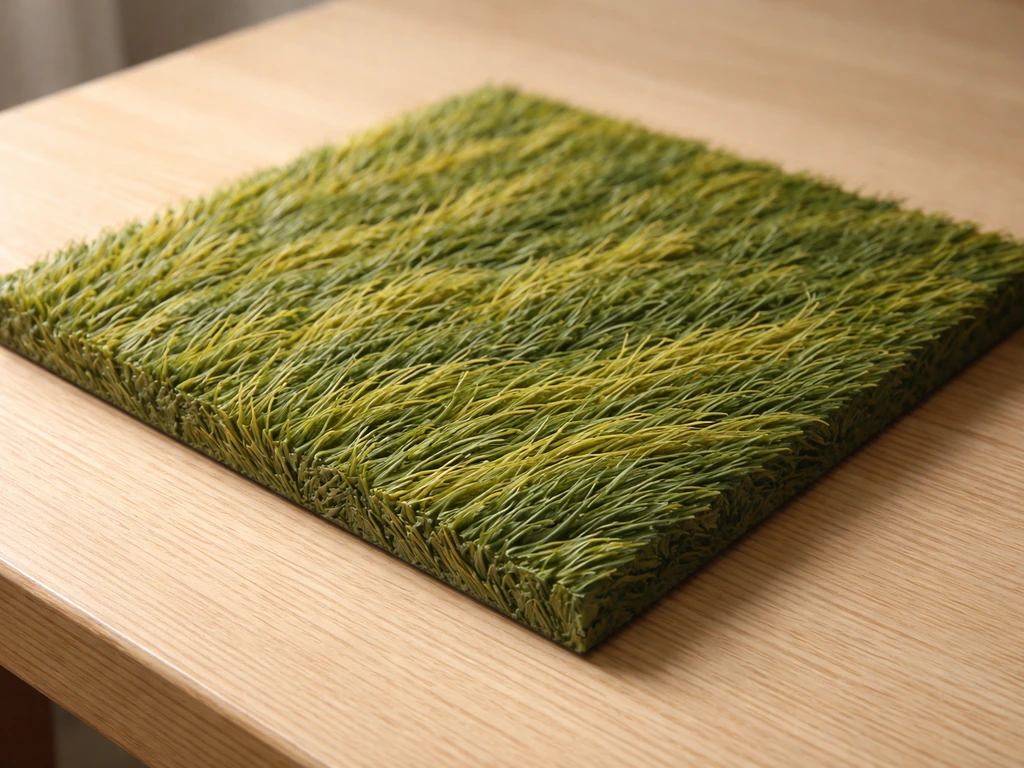
Texture herbe au blender : guide peinture pas à pas
Guide pas à pas pour créer une texture d’herbe au blender: outils, dosages, couleurs et techniques pour un rendu vivant.
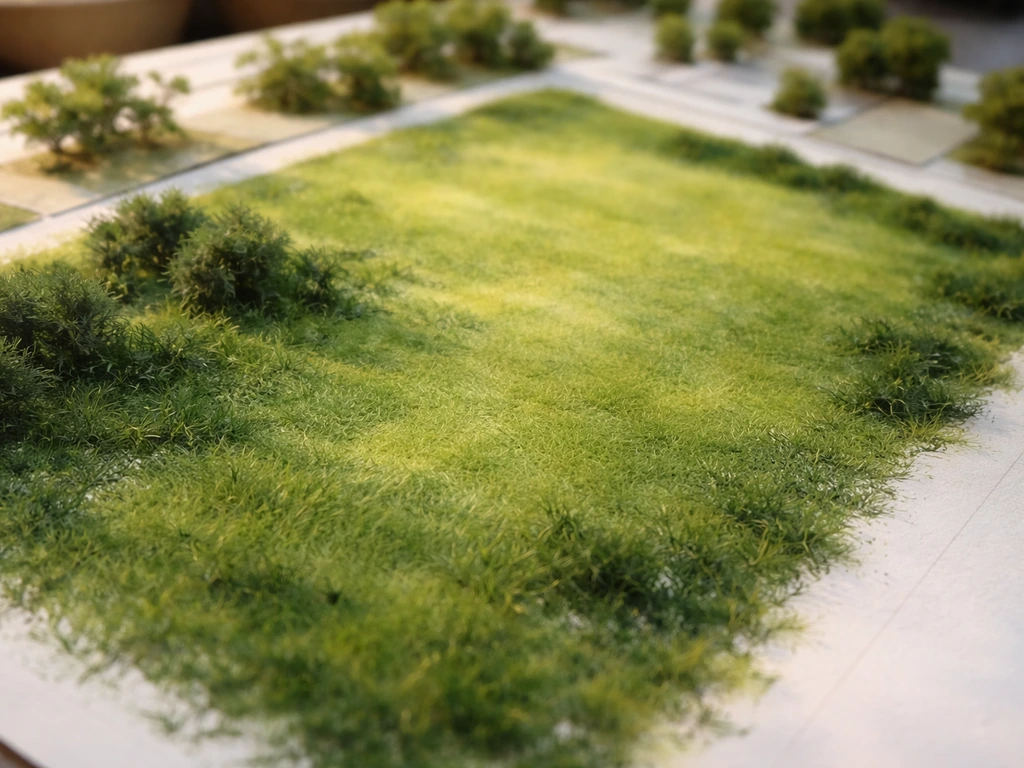
Texture herbe plan masse : méthode pas à pas pour un rendu vivant
Méthode pas à pas pour peindre la texture d’herbe en plan masse: palette, techniques impressionnistes et gestion des mas