Un motif herbe dans Animal Crossing: New Horizons est un design personnalisé de 32×32 pixels que vous posez directement sur le sol de votre île pour remplacer ou enrichir la texture d'herbe native du jeu. En pratique, vous le créez dans l'éditeur de designs du NookPhone, vous le placez case par case sur le terrain, et il se répète en tuilage pour couvrir de grandes surfaces. Avec un peu de soin sur les bords et la palette, vous obtenez un gazon qui ressemble vraiment à quelque chose, qu'il s'agisse d'un pré normand, d'une prairie estivale ou d'une herbe sèche de fin d'automne.
Motif herbe Animal Crossing New Horizon : créer et partager

Juliette Richard
24 Jul 2026
Ce qu'est un motif herbe dans ACNH et à quoi il sert sur votre île
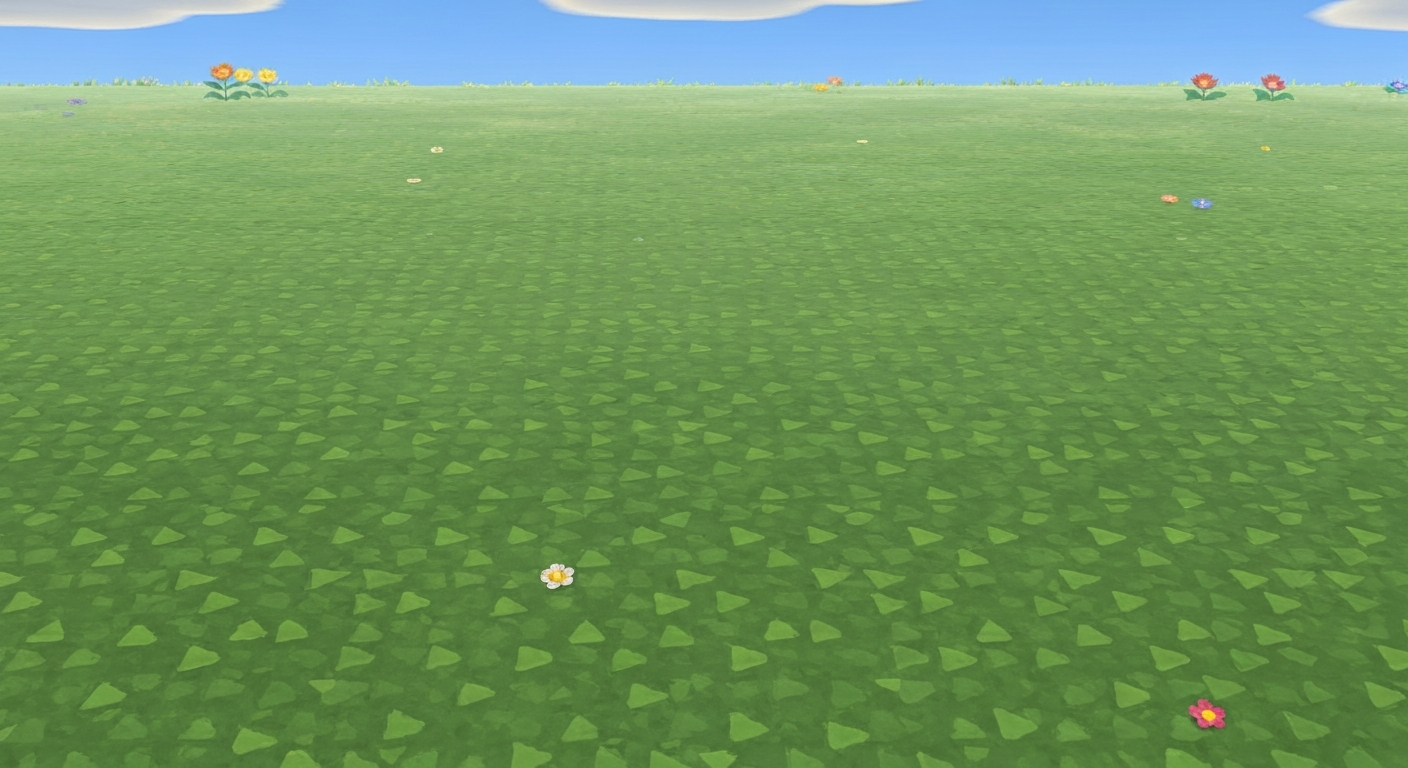
Animal Crossing: New Horizons génère par défaut une herbe verte unie, sobre et fonctionnelle, mais peu expressive. Un motif herbe personnalisé vient se poser par-dessus cette surface comme une feuille de papier sur une table : il ne supprime pas le relief du terrain, mais il masque la texture de base et la remplace par votre propre dessin pixel. Concrètement, chaque tuile couvre une case du sol (environ la surface qu'occupe un personnage debout) et les cases voisines répètent le même motif automatiquement si vous les remplissez aussi.
Les usages sont nombreux. On peut créer une transition douce entre une zone sablonneuse et un pré fleuri, délimiter un potager, habiller les abords d'une rivière avec des herbes hautes, ou simplement donner à l'île entière une identité visuelle forte. Un motif bien tuilé donne l'impression que le sol a une vraie texture naturelle plutôt qu'un rendu uniforme. Du point de vue de la composition d'île, c'est l'équivalent de ce que fait le fond d'un tableau pour un peintre : il pose l'ambiance avant même que les objets et personnages n'entrent en scène.
À noter : placer un motif au sol empêche l'herbe et les fleurs de pousser naturellement sur la case couverte. C'est un comportement documenté du jeu, à prendre en compte si vous souhaitez mélanger motifs personnalisés et fleurs sauvages sur une même zone.
Prérequis en jeu et terminologie utile avant de commencer
Avant de créer ou d'importer votre premier motif herbe, quelques étapes de déblocage sont nécessaires. Le magasin Able Sisters doit être construit sur votre île (il s'ouvre après quelques jours de jeu et quelques achats à Marinette). C'est à l'arrière de ce magasin, au kiosque rose, que se trouve le Custom Designs Portal, le portail de partage communautaire officiel. Pour accéder aux fonctions de téléchargement et d'envoi en ligne, vous avez besoin d'une connexion Internet et d'un abonnement Nintendo Switch Online actif.
Depuis votre NookPhone (touche X en jeu), l'application « Motifs personnalisés » vous permet de créer, modifier et poser vos designs directement depuis le terrain, sans passer par le magasin. C'est l'outil principal pour tout ce qui suit. L'éditeur de base est disponible dès le début, mais pour accéder aux Pro Designs (vêtements, panneaux façonnés), il faut acheter le Custom Design Pro Editor pour 800 Nook Miles au terminal Nook Stop. L'extension Custom Design Pro Editor+ (2 000 Nook Miles, depuis la mise à jour 1.9.0) ajoute 50 emplacements supplémentaires et de nouveaux types de Pro Designs.
Creator ID, Design ID : comment ça fonctionne
Lorsque vous publiez un motif sur le Custom Designs Portal, le jeu génère un Design ID unique pour ce motif, et si c'est votre première publication, il crée également un Creator ID lié à votre profil. Le Creator ID permet à n'importe quel joueur de retrouver tous vos designs publics en une seule recherche. Le Creator ID commence toujours par « MA- » (format MA-XXXX-XXXX-XXXX) et le Design ID par « MO- » (format MO-XXXX-XXXX-XXXX). Ces codes sont à partager sur les réseaux, forums ou groupes de joueurs pour que d'autres puissent télécharger vos motifs directement depuis leur propre jeu.
Différences importantes avec Animal Crossing: New Leaf (ACNL)
Dans Animal Crossing: New Leaf sur 3DS, le partage se faisait via des QR codes natifs, scannables directement avec la caméra de la console. New Horizons a changé de système : il utilise les MA/MO IDs et le Custom Designs Portal. Cependant, Nintendo a maintenu une passerelle via NookLink (intégré à l'application Nintendo Switch Online sur smartphone) : vous scannez un QR code ACNL depuis l'app mobile, le motif se transfère vers votre NookPhone en jeu. C'est la seule méthode officielle pour récupérer d'anciens designs 3DS dans ACNH. Les motifs importés conservent leur information de transparence lorsqu'ils sont pris en charge. Si vous cherchez des QR codes pour personnaliser le sol de votre île à partir d'anciens designs de communauté, c'est par NookLink que ça passe, et non par un scan direct en jeu.
| Fonctionnalité | ACNL (New Leaf) | ACNH (New Horizons) |
|---|---|---|
| Format de partage | QR codes natifs 3DS | MA/MO IDs + Custom Designs Portal |
| Accès depuis le jeu | Caméra 3DS en jeu | NookPhone (appli Motifs personnalisés) |
| Import de l'autre version | Non applicable | Via NookLink (app Nintendo Switch Online) |
| Connexion requise | Locale (StreetPass) ou Wi-Fi limité | Internet + Nintendo Switch Online pour le portail |
| Format du motif | 32×32 pixels | 32×32 pixels |
| Nombre de couleurs max | 15 | 15 + transparence |
Appliquer un motif herbe au sol de l'île : pas à pas depuis le NookPhone
Voici la procédure complète pour passer de l'éditeur à votre terrain, étape par étape.
- Ouvrez votre NookPhone (touche X) et sélectionnez l'application Motifs personnalisés (icône en forme de palette).
- Choisissez un emplacement vide ou un motif existant que vous souhaitez modifier, puis appuyez sur A pour ouvrir le menu.
- Sélectionnez « Modifier » pour entrer dans l'éditeur de designs, ou « Porter/Afficher » si le motif est déjà prêt.
- Pour poser le motif au sol: depuis le menu du motif, choisissez « Afficher au sol ». Votre personnage tient alors le motif comme un objet.
- Approchez-vous de la case de terrain où vous souhaitez le placer, appuyez sur A pour poser la première tuile.
- Déplacez-vous vers les cases adjacentes et appuyez à nouveau sur A pour remplir la zone. Le motif se répète automatiquement.
- Appuyez sur B pour sortir du mode pose. Prenez du recul pour évaluer le rendu d'ensemble et repérer les coutures éventuelles.
- Si un réglage s'impose, retournez dans l'éditeur, modifiez les pixels de bordure, republiez si nécessaire, et retestez.
Un conseil de placement : commencez toujours par le coin supérieur gauche de la zone à couvrir, puis progressez vers la droite puis vers le bas, rangée par rangée. Vous limiterez ainsi les erreurs d'alignement. Pour retirer un motif posé au sol, équipez-vous de la hache ou utilisez l'option « Récupérer » depuis le menu du motif.
Tutoriel complet : créer un motif herbe avec l'éditeur de designs
Configurer la grille et choisir la bonne taille
L'éditeur de designs de ACNH travaille sur une grille de 32×32 pixels. Chaque pixel correspond à un carré que vous colorez individuellement. Pour un motif herbe destiné au sol, restez sur ce format standard (et non sur un Pro Design, qui est réservé aux vêtements et panneaux). À l'ouverture de l'éditeur, vous voyez la grille vide sur l'écran de la Switch. Le menu latéral propose les outils : crayon, remplissage, miroir, et la sélection de couleur (15 couleurs maximum par motif).
Avant de tracer le moindre pixel, préparez votre palette. Définissez 4 à 6 tons de vert (ou les teintes de la saison que vous visez) dès le début. L'éditeur vous permet de personnaliser chaque couleur via des curseurs TSV (teinte, saturation, valeur). Cette étape est fondamentale : un motif herbe réussi repose presque entièrement sur une palette bien construite, et il est beaucoup plus difficile de la corriger une fois que les pixels sont posés.
Structurer les calques de base
L'éditeur ACNH ne propose pas de calques au sens strict du terme comme Photoshop, mais vous pouvez raisonner en couches de lecture : d'abord le fond (la teinte de base de l'herbe, appliquée en remplissage sur toute la grille), puis les brins de lumière (pixels légèrement plus clairs, placés en diagonale vers le haut-gauche), puis les ombres (pixels plus sombres dans les creux, vers le bas-droit). Travailler dans cet ordre vous évite de perdre le fil et reproduit exactement la logique d'un peintre qui pose d'abord ses grandes masses avant les détails.
Conception pixel pas à pas : brins, volume et répétition
Commencez par remplir toute la grille avec votre ton de vert moyen. C'est votre couleur de référence, celle que l'œil percevra comme « l'herbe elle-même ». À partir de là, travaillez par petits groupes de 2 à 4 pixels pour simuler des brins. Un brin d'herbe en pixel art, c'est souvent une diagonale de 2 pixels clairs inclinée vers le haut, suivie d'un ou deux pixels plus foncés à sa base pour simuler l'ombre portée. Ne cherchez pas à dessiner chaque brin individuellement sur les 32×32 cases : le résultat serait illisible. Visez plutôt des petits clusters aléatoires de lumière et d'ombre répartis sur la grille.
Pour créer du volume, introduisez des micro-variations : quelques pixels de vert très clair (presque jaune-vert) en haut de certains brins pour simuler le soleil qui frappe les pointes, et quelques pixels de vert très sombre (presque brun) en bas pour les racines dans l'ombre. Ce jeu de trois niveaux (clair, moyen, sombre) est exactement ce que Monet appliquait à ses prairies de Giverny : rarement plus de trois valeurs pour une zone d'herbe, mais finement distribuées pour que l'ensemble vibre.
La répétition est le piège classique. Si vous dessinez des brins trop réguliers ou trop alignés, la tuile se répétera de façon évidente et l'œil repérera immédiatement le motif, ce qui détruit l'illusion de naturel. Pour l'éviter, introduisez de l'asymétrie volontaire : placez vos clusters de lumière de manière aléatoire, évitez toute symétrie axiale dans votre grille, et variez légèrement la taille des groupes de pixels clairs.
Techniques de tuilage et alignement des bords pour des coutures invisibles
Le tuilage est la partie la plus technique du processus. Quand deux tuiles se touchent en jeu, le pixel tout à droite de la tuile A doit s'enchaîner de façon cohérente avec le pixel tout à gauche de la tuile B. Si ce n'est pas le cas, vous verrez une ligne visible, comme un joint de carrelage, qui trahit immédiatement le motif artificiel.
La méthode la plus simple pour tester vos bords est ce que la communauté appelle le « wrap check » : mentalement (ou sur papier), placez une copie de votre tuile à droite, à gauche, en haut et en bas de l'original, et vérifiez que les pixels de bordure se raccordent sans saut de valeur brutal. En pratique dans l'éditeur ACNH, vous pouvez le simuler en créant deux emplacements adjacents avec le même design et en les posant côte à côte en jeu avant de finaliser.
Pour les zones de transition (par exemple, l'herbe courte qui rencontre de l'herbe haute ou un chemin de terre), la communauté utilise des sets multi-slots : un emplacement pour la tuile centrale, un pour le coin haut-gauche, un pour le bord droit, etc. Chaque variante est une légère modification de la tuile de base avec des pixels de transition sur la bordure concernée. C'est plus de travail, mais le résultat est nettement plus convaincant sur une grande surface.
- Vérifiez les quatre bords (gauche, droite, haut, bas) séparément avant de tester en jeu.
- Évitez de placer un pixel très clair ou très sombre sur le bord exact de la grille : préférez des tons moyens sur les 2 dernières colonnes/rangées.
- Créez au minimum une variante « coin » pour les angles de votre zone herbe.
- Testez sur un sol neutre (terre ou sable) pour voir les bords de la tuile sans interférence de couleur.
- Corrigez par petites touches d'un pixel à la fois: un seul pixel mal placé sur un bord peut créer une ligne visible sur toute la longueur de la zone.
Conseils picturaux inspirés de l'impressionnisme : l'herbe comme les maîtres la voyaient
C'est là que le projet d'Herbes Toiles prend tout son sens. Les impressionnistes n'ont pas cherché à représenter l'herbe telle qu'un botaniste la dessinerait, brin par brin. Ils ont cherché à capturer l'impression visuelle d'un pré sous la lumière du jour, avec ses frémissements, ses variations de ton, sa façon d'absorber ou de réfléchir le soleil. Regardez la prairie derrière les personnages du Déjeuner sur l'herbe de Manet : elle est peinte en larges touches presque abstraites, sans détail précis, et pourtant on reconnaît immédiatement l'herbe. C'est exactement ce que vous devez viser en pixel art.
Monet, lui, travaillait souvent en touches parallèles légèrement inclinées, reproduisant la direction de croissance des herbes. Dans son jardin de Giverny, les allées herbacées sont rendues par des séries de coups de pinceau courts et directionnels. En pixel art, vous pouvez reproduire cette direction en alignant vos pixels de lumière en diagonale légère (de bas-droite vers haut-gauche, ce qui simule un éclairage venant du soleil couchant à l'ouest, très fréquent dans les paysages impressionnistes français).
Renoir, quant à lui, aimait les herbes lumineuses, presque dorées, traversées de petites taches de couleur pure (violet, ocre, blanc). Dans votre palette, vous pouvez vous autoriser un ou deux pixels d'une couleur légèrement inattendue (un point ocre clair, un pixel bleu-gris pour une ombre froide) dispersés dans la grille : à l'échelle du tuilage sur une grande surface, ces « accidents » créent exactement cette vibration de couleur que Renoir recherchait.
Adapter le « coup de pinceau » au format 32×32
En pixel art, un coup de pinceau impressionniste devient un groupe de 2 à 3 pixels adjacents de la même teinte, légèrement inclinés. Pas plus. Si vous faites des groupes de 5 ou 6 pixels identiques, le résultat ressemble à une tache, pas à un brin. Si vous travaillez pixel par pixel sans jamais créer de groupe, le résultat est trop granuleux et perd la direction. Le bon équilibre est de 2 à 3 pixels par « coup », disposés en légère diagonale, avec des espaces respirants entre chaque groupe.
Palettes recommandées selon la saison et le paysage français
Voici des palettes de référence construites autour de quatre ambiances saisonnières, avec des noms évocateurs inspirés des paysages français, que vous pouvez adapter directement dans les curseurs TSV de l'éditeur ACNH. Les codes sont donnés en valeurs HSV approximatives pour faciliter la saisie dans l'éditeur du jeu, qui utilise ce système.
| Palette / Saison | Ton de base (HSV approx.) | Lumière (HSV approx.) | Ombre (HSV approx.) | Accent (HSV approx.) | Usage paysager français |
|---|---|---|---|---|---|
| Pré du printemps | H:110 S:60 V:70 | H:90 S:40 V:90 | H:130 S:75 V:45 | H:60 S:50 V:85 (vert-jaune) | Bocage normand, jardins de Giverny, Île-de-France en avril |
| Prairie d'été | H:115 S:55 V:65 | H:80 S:35 V:95 | H:140 S:70 V:40 | H:45 S:30 V:90 (ocre clair) | Camargue, Provence, berges de la Loire en juillet |
| Automne doré | H:75 S:55 V:65 | H:55 S:45 V:85 | H:90 S:65 V:40 | H:30 S:60 V:70 (brun-roux) | Sologne, Périgord, forêts de Fontainebleau en octobre |
| Herbe sèche / littorale | H:60 S:45 V:70 | H:50 S:25 V:90 | H:75 S:60 V:45 | H:35 S:55 V:75 (paille) | Dunes côtières bretonnes, falaises normandes, marais salants |
Pour la palette « Pré du printemps », inspirez-vous des tons que Monet a utilisés pour ses prairies de Vétheuil ou d'Argenteuil : un vert franc légèrement chaud, des lumières presque jaune-citron sur les pointes des brins, et des ombres assez saturées tirant sur le vert-foncé. C'est une palette qui se tule très bien car les trois tons ont des valeurs (luminosité) bien distinctes, ce qui donne du relief même sur une petite grille de 32 pixels.
La palette « Herbe sèche / littorale » est particulièrement intéressante pour les joueurs qui souhaitent créer une île au bord de l'eau avec des herbes de dunes. Les tons paille et sable s'accordent naturellement avec les chemins en sable du jeu et les plages générées automatiquement. C'est un type d'herbe qu'on retrouve aussi dans d'autres univers vidéoludiques, mais ici avec une inspiration clairement ancrée dans les paysages côtiers français.
Modèles prêts à adapter : structure des pixels pour chaque palette
Pour chacune de ces palettes, le principe de construction reste identique : fond en ton de base (remplissage complet), puis 18 à 22 pixels de lumière répartis en petits clusters de 2 pixels orientés haut-gauche, puis 12 à 15 pixels d'ombre en clusters de 2 à 3 pixels en bas-droit de chaque cluster de lumière, et enfin 3 à 5 pixels d'accent couleur dispersés aléatoirement. Sur une grille de 32×32, ce ratio donne environ 60% de ton de base, 25% de lumière, 12% d'ombre et 3% d'accent, ce qui correspond à peu près aux ratios de valeur observables dans les zones d'herbe des tableaux impressionnistes français.
Checklist de validation avant de partager votre motif
Avant de publier votre Design ID pour la communauté, passez en revue ces points. Un motif mal testé crée de la déception chez les joueurs qui le téléchargent, et il est difficile de modifier un design déjà partagé sans perdre le Design ID associé.
- Le motif est bien en format 32×32 standard (pas un Pro Design si vous visez uniquement le sol).
- Vous avez utilisé 15 couleurs maximum, transparence vérifiée si importée depuis ACNL.
- Les quatre bords (gauche, droite, haut, bas) ont été testés en tuilage côte à côte en jeu.
- Aucune ligne horizontale ou verticale visible ne traverse la jointure entre deux tuiles.
- La palette a été testée sur les quatre saisons du jeu (la lumière ambiante change avec les saisons et peut déformer la perception des couleurs).
- Le design est posé sur une case neutre pour vérifier qu'il empêche bien la pousse d'herbe sauvage là où souhaité.
- Vous avez publié via le Custom Designs Portal et noté votre Design ID (MO-) et Creator ID (MA-).
- Vous avez capturé une image de démonstration depuis la console (bouton Capture) pour accompagner le partage sur les réseaux.
- Vous avez vérifié que vos captures respectent les Nintendo Game Content Guidelines avant toute republication commerciale.
Astuces de composition et de placement sur l'île
Un motif herbe isolé, même parfait techniquement, produit rarement un résultat convaincant si sa mise en espace n'est pas soignée. Pensez votre île comme un tableau : il vous faut des plans. Au premier plan (près de l'entrée ou des zones de passage), une herbe rase et lumineuse attire l'œil et donne une impression de propreté. En arrière-plan ou derrière des arbres, une herbe plus sombre et plus dense crée de la profondeur. Cette lecture en plans est exactement celle que Renoir utilisait dans ses tableaux de jardin : herbe claire en avant, masse foncée en retrait.
Pour les bordures, évitez les transitions abruptes entre deux types de motifs. Créez plutôt une rangée de tuiles de transition (un mélange des deux palettes) sur 1 à 2 cases de large. Ça demande un emplacement supplémentaire dans votre NookPhone, mais le résultat ressemble à une vraie lisière plutôt qu'à un bord de carreau. Cette technique de transition douce est particulièrement efficace entre une herbe de pré et un chemin de terre ou une zone de sable.
Pour les chemins herbeux, combinez votre motif de base avec deux variantes légèrement plus pâles pour les traces de pas au centre, et légèrement plus foncées sur les côtés (les bords d'un chemin sont souvent dans l'ombre des herbes voisines). Ce principe de chemin en trois bandes est visuellement très efficace et ne demande que trois emplacements supplémentaires dans votre collection de designs.
Partager votre motif : méthode complète et distinctions avec les autres jeux
Pour partager votre motif herbe avec la communauté française d'ACNH, rendez-vous au kiosque rose dans le magasin Able Sisters ou utilisez le Custom Designs Portal depuis votre NookPhone. Sélectionnez le motif concerné, choisissez « Poster », et le jeu génère votre Design ID (MO-). D'après les notes de mise à jour officielles (How to Update Animal Crossing: New Horizons, Nintendo Support (notes de mise à jour)), la capacité d'envoi sur le Custom Designs Portal a été augmentée, permettant de téléverser un nombre maximal de designs plus élevé blank" rel="noopener noreferrer">How to Update Animal Crossing: New Horizons — Nintendo Support (notes de mise à jour). Le guide iMore confirme que le kiosque permet de « Poster » un motif : le jeu génère alors un Design ID et, lors de la première publication, crée aussi un Creator ID lié au créateur Le guide iMore « Animal Crossing: New Horizons — How to use Creator IDs, Design IDs, and QR Codes — iMore ». Communiquez ce code sur les forums, Discord, Reddit r/AnimalCrossing, ou les groupes Facebook dédiés aux joueurs français. D'autres joueurs peuvent entrer ce code directement dans leur propre Custom Designs Portal pour télécharger votre design.
Si vous souhaitez importer un motif herbe issu d'un QR code ACNL (par exemple un design de sol trouvé sur un site de QR codes de l'ère 3DS), il vous faut l'application Nintendo Switch Online sur smartphone, activer NookLink dans ses paramètres, scanner le QR code depuis l'onglet Animal Crossing de l'app, puis récupérer le motif importé depuis votre NookPhone en jeu. Cette passerelle est officielle et gratuite, mais le motif importé peut nécessiter quelques ajustements de couleur car les palettes de New Leaf et de New Horizons ne sont pas strictement identiques.
Attention à ne jamais entrer vos identifiants Nintendo sur des sites tiers qui prétendent proposer des fonctions de partage avancées. Les seuls outils officiels sont le Custom Designs Portal dans le jeu et NookLink via l'app Nintendo Switch Online. Les outils communautaires non officiels (convertisseurs d'images, galeries de codes) peuvent être utiles pour la création, mais aucun d'eux ne doit vous demander vos identifiants de connexion Nintendo.
Motifs herbe dans d'autres jeux : quelques clarifications utiles
Il est courant de chercher des informations sur les motifs herbe en mélangeant involontairement plusieurs jeux, surtout quand on commence à explorer ce sujet. Si vous cherchez des mécaniques ou des emplacements d'herbe spécifiques dans d'autres jeux, consultez aussi notre article consacré à la « cachette herbe GTA 5 » pour les détails propres à ce titre. Pour être précis : dans Minecraft, la « haute herbe » est un bloc végétal généré procéduralement dans certains biomes, sans rapport avec un système de motifs personnalisés. Pour plus de détails sur la « haute herbe » dans Minecraft, consultez les ressources consacrées à la haute herbe Minecraft. Pour plus de détails sur la végétation subaquatique du jeu, consultez notre fiche sur l'herbe aquatique dans Minecraft. Dans Stardew Valley, l'herbe pousse librement dans les champs et n'est pas customisable de la même façon. Pour des informations spécifiques sur l'herbe dans Stardew Valley, voir notamment les détails concernant l'herbe bleue dans Stardew Valley. Dans GTA V, les zones d'herbe sont des éléments du décor 3D, sans mécanique de personnalisation. Dans Subnautica, les « graines d'herbe fantôme » sont des ressources de cultivation sous-marine. Pour plus de détails sur cette ressource, consultez le guide dédié à la graine d herbe fantome subnautica graine d'herbe fantôme dans Subnautica. Dans Destiny 2, les matériaux comme l'herbe stellaire glaciaire sont des ressources de craft. Tous ces éléments partagent le mot « herbe », mais n'ont rien à voir avec le système de motifs personnalisés d'Animal Crossing.
La seule proximité technique réelle est avec les QR codes d'ACNL, qui font partie du même univers de série et qui peuvent effectivement être importés dans ACNH via NookLink, comme détaillé plus haut. Pour tout le reste, les mécaniques sont distinctes et les guides ne sont pas interchangeables.
FAQ
Quelles sources officielles et fiables dois‑je consulter pour vérifier les informations techniques sur les motifs personnalisés d’Animal Crossing: New Horizons (ACNH) ?
Vérifiez d’abord la documentation Nintendo (support officiel) pour tout ce qui touche à l’accès en ligne, le NookPhone, NookLink et la capture d’écran. Complétez par des bases de données spécialisées et maintenues par la communauté (Nookipedia) pour les détails techniques du format (32×32, palette, transparence) et par des articles techniques/patch notes quand vous mentionnez des changements de service (capacités d’upload, mises à jour). Exemples : pages d’assistance Nintendo sur ACNH et NookLink, page « Design » de Nookipedia, et notes de mise à jour officielles.
Quelles vérifications faire avant d’expliquer comment accéder et partager via le Custom Designs Portal (kiosque des Sœurs Cuthbert) ?
Confirmez : 1) que le joueur a débloqué le kiosque Able Sisters (et le service Custom Designs) ; 2) les méthodes d’accès valides en France (kiosque rose à l’arrière du magasin Able Sisters et l’application Custom Designs du NookPhone via la touche X) ; 3) la nécessité d’une connexion Internet et, le cas échéant, d’un abonnement Nintendo Switch Online pour certaines fonctions de téléchargement/partage ; 4) la génération des Creator ID (MA‑…) et Design ID (MO‑…) lors du « Poster » depuis le portail.
Quelles spécifications techniques de l’éditeur ACNH dois‑je vérifier et mentionner avec précision ?
Indiquez clairement : toile 32×32 pixels (canevas carré), nombre max de couleurs gérées (jusqu’à 15), prise en charge de la transparence, et limites des Pro Designs si vous en parlez. Vérifiez aussi les emplacements disponibles et l’existence du Custom Design Pro Editor / Pro Editor+ (coûts en Nook Miles) si vous détaillez des outils payants en jeu.
Comment vérifier et expliquer correctement le tuilage (tiling) et le comportement au sol d’un motif « herbe » ?
Confirmez que le placement au sol répète la tuile sur la grille et que placer un motif empêche la pousse d’herbe/fleurs sur la case occupée. Expliquez la nécessité d’aligner les bordures (pixels aux quatre côtés), et recommandez les sets multi‑slots (variantes coin/bord/plein) — ces méthodes sont documentées dans les guides communautaires et sur Nookipedia.
Quelles sources et méthodes utiliser pour expliquer la conversion/import des anciens QR codes (ACNL/3DS) vers ACNH ?
Rappelez que NookLink (via l’application Nintendo Switch Online) permet de scanner des QR codes d’Animal Crossing: New Leaf / Happy Home Designer et de les transférer vers New Horizons. Vérifiez la procédure officielle Nintendo pour l’utilisation de NookLink et, pour l’explication pratique, consultez des guides de la communauté qui décrivent l’import pas à pas.
Que faut‑il vérifier quand j’explique le partage public (Creator ID vs Design ID) ?
Vérifiez que la première publication d’un créateur génère un Creator ID (MA‑…) qui permet de consulter l’ensemble du catalogue public, et que chaque motif posté reçoit un Design ID (MO‑…). Confirmez le format standard visible dans de nombreuses sources communautaires et la procédure pour poster depuis le kiosque.
Articles suivants
Haute herbe Minecraft : guide pour trouver, cultiver et peindre
Guide complet sur la haute herbe Minecraft : trouver, récolter, cultiver, usages, et tutoriel artistique impressionniste
Stardew Valley herbe bleue : où la trouver et comment l’utiliser
Guide pour trouver la herbe bleue de Stardew Valley, la récolter, l’utiliser en craft et cadeaux, et résoudre les problè
Cachette herbe GTA 5 : guide pour la trouver et s’y planquer
Guide pour trouver une cachette dans l’herbe de GTA 5: repères, approche furtive, indices au sol et dépannage.