Une texture herbe 3D est une image 2D (ou un ensemble de cartes d'images) appliquée sur la surface d'un objet en infographie pour lui donner l'apparence de l'herbe : couleur, relief, rugosité, reflets. Elle peut être une simple photo retouchée, une image générée algorithmiquement, ou le résultat d'un scan photogrammétrique d'une vraie touffe de gazon. En pratique, vous en avez besoin dès que vous voulez représenter la verdure de manière convaincante, que ce soit dans un rendu Blender, un fond Photoshop, une planche d'illustration ou même une maquette imprimée.
Texture herbe 3D : guide complet pour artistes et maquettistes

Juliette Richard
7 Aug 2026
Ce qu'est vraiment une texture herbe 3D
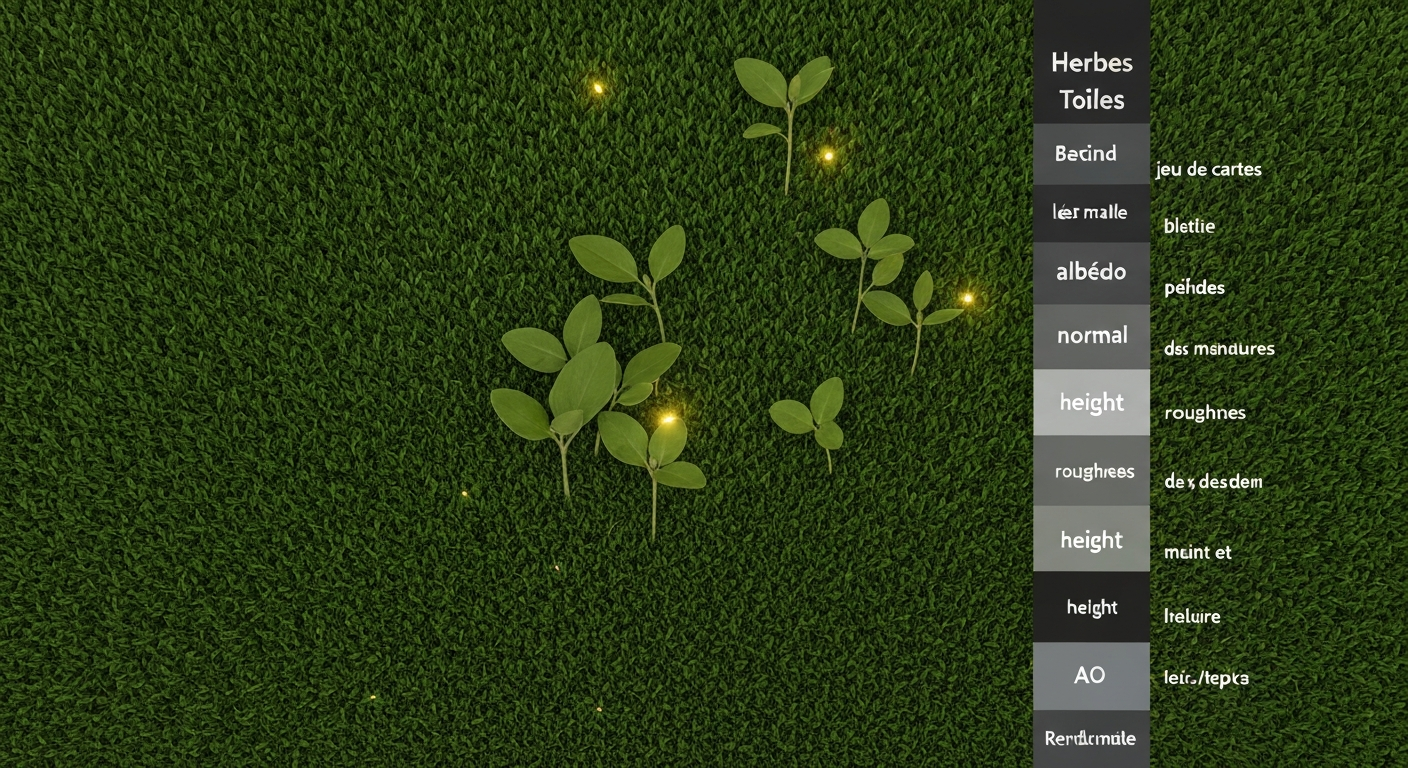
En infographie, le terme « texture » désigne une image 2D que le moteur de rendu « plaque » sur la géométrie d'un objet, un peu comme on colle du papier peint sur un mur. Source : Texture (image de synthèse), Wikipédia blank" rel="noopener noreferrer">Voir la définition technique : en infographie une « texture » est une image 2D appliquée sur la surface d’un objet 3D (texture mapping) ; elle peut être une image bitmap ou être générée analytiquement (procédurale).). Pour l'herbe, on ne travaille pas avec une seule image mais avec un jeu de cartes PBR (Physically Based Rendering) : l'albédo (la couleur de base), la carte normale (les micro-reliefs des brins), la roughness (brillance), parfois une carte d'occlusion ambiante (AO) ou une height map. Ensemble, ces cartes permettent à un moteur comme Cycles (Blender) ou Unreal Engine de simuler la façon dont la lumière se comporte réellement sur un sol herbeux, qu'il soit baigné de soleil estival ou dans l'ombre fraîche d'un sous-bois.
Un point important pour les débutants : la texture en elle-même ne crée pas les brins d'herbe en volume. Pour obtenir de vrais brins qui se dressent, on associe la texture à un système de particules ou à des Geometry Nodes dans Blender. La texture herbe sert alors d'habillage pour chaque brin individuel (albédo, transparence sur la feuille) et pour le sol visible entre les touffes. Garder cette distinction en tête simplifie énormément le workflow.
Quand et pourquoi l'utiliser : les quatre grands cas d'usage
La même ressource de texture herbe peut servir dans des contextes très différents. Voici les quatre situations que je rencontre le plus souvent, avec ce que chacune demande concrètement.
| Cas d'usage | Ce qu'on attend de la texture | Format conseillé | Résolution minimale |
|---|---|---|---|
| Illustration digitale / concept art | Ambiance colorée, style cohérent avec le reste de l'image | JPEG ou PNG, éventuellement calque Photoshop | 2048 × 2048 px |
| Fond / motif Photoshop | Image seamless (sans couture) pour remplir de grands formats | PNG 8 ou 16 bits, tuile seamless | 1024 × 1024 px minimum |
| Rendu 3D PBR (Blender, Unreal, Unity) | Jeu complet de cartes PBR cohérentes | PNG 16 bits ou EXR pour les normales et la height | 2048 × 2048 px (4K pour gros plans) |
| Maquette physique (impression, transfert) | Image nette à très haute résolution, sans artefacts JPEG | TIFF ou PNG, mode CMJN pour impression offset | 300 dpi au format final imprimé |
Pour les projets Photoshop, la propriété seamless (ou « tileable ») est fondamentale : l'image doit pouvoir se répéter à l'infini sans que la couture entre les tuiles soit visible. Pour un rendu 3D photoréaliste, le jeu PBR complet fait toute la différence, surtout quand la scène comporte plusieurs sources de lumière. Pour la maquette, la résolution prime sur tout le reste.
Ce que Monet, Manet et Renoir nous apprennent sur la couleur de l'herbe
Avant de passer aux outils numériques, j'aime m'arrêter sur les maîtres. Ce n'est pas un détour esthétique : observer leurs choix chromatiques et leur façon de traiter la matière vous donnera des indications très concrètes sur la palette et les paramètres à régler.
Manet et la lumière plate de l'herbe
Dans le Déjeuner sur l'herbe (1863, Musée d'Orsay), Manet traite la végétation avec des aplats relativement larges, presque sans modeler le volume des brins. Le vert est dense, presque sombre en arrière-plan, ce qui isole les personnages. Pour une texture herbe stylisée dans cet esprit, pensez à une valeur de roughness élevée (pas de reflets), un albédo dans les vert-kaki (hex autour de #4a6741), et peu de variation de height. C'est une approche que j'utilise souvent pour les illustrations au rendu graphique ou les fonds de maquette imprimés.
Monet et la vibration des touches
Regardez les Nymphéas au Musée de l'Orangerie ou les prairies de Giverny peintes par Monet : l'herbe n'est jamais d'un seul vert uniforme. Il juxtapose des touches de vert clair, de jaune, de bleu-vert, parfois de violet dans les ombres. Ce principe de juxtaposition de couleurs pures, sans mélange sur la palette, crée une vibration visuelle que l'œil synthétise à distance. En pratique numérique, cela se traduit par une variation de teinte dans la carte albédo (noise de couleur plutôt qu'une couleur plate), et par une height map qui mime la touche fragmentée du pinceau. Le Musée Marmottan Monet à Paris documente précisément ces intentions dans ses notices de salles, une visite très recommandée si vous habitez l'Île-de-France.
Renoir et la douceur lumineuse
Renoir, lui, baigne ses paysages d'herbe d'une lumière tamisée et rosée. Dans La Balançoire (1876, Musée d'Orsay), les taches de lumière filtrée par le feuillage créent des petits îlots de vert clair sur un fond plus sombre. Pour une texture inspirée de Renoir, travaillez avec une couleur de base plus chaude (touche de jaune-or dans les verts), une roughness moyenne qui laisse passer quelques reflets diffus, et une AO map douce qui creuse légèrement les zones d'ombre entre les touffes.
| Peintre | Caractéristique principale de l'herbe | Albédo (ton dominant) | Roughness conseillée | Style de texture correspondant |
|---|---|---|---|---|
| Manet | Aplats sombres, peu de texture | Vert-kaki foncé, #4a6741 | 0,85 – 0,95 | Stylisée / graphique |
| Monet | Juxtaposition de touches colorées, vibration | Verts variés + notes de jaune et bleu | 0,70 – 0,80 | Semi-réaliste, noise chromatique |
| Renoir | Lumière dorée, taches claires sur fond sombre | Vert moyen + nuance chaude, #6a8c4f | 0,60 – 0,75 | Douce, AO accentuée |
Les trois grandes méthodes pour créer une texture herbe 3D
Il n'existe pas une seule manière de fabriquer une texture herbe 3D, et le choix de la méthode dépend de votre contexte : temps disponible, fidélité attendue, logiciels maîtrisés, usage final (web, print, temps réel). Voici un panorama honnête des trois approches principales.
1. Les bitmaps photographiques ou peints
C'est la méthode la plus accessible. Vous partez d'une photo d'herbe (prise vous-même ou téléchargée sur une banque comme Poly Haven en CC0 ou ambientCG également en CC0), vous la retouchez dans Photoshop ou GIMP pour la rendre seamless, puis vous dérivez les autres cartes (normale, roughness, AO) à partir de l'albédo. Le résultat est rapide à obtenir et très fidèle visuellement. Le revers : si la photo de départ a une forte direction lumineuse (ombre portée, reflets), la texture ne se comportera pas de manière cohérente sous tous les angles. Il faut la « neutraliser » (remove lighting) avant d'en faire un matériau PBR.
2. Les textures procédurales
Avec Substance Designer (Adobe) ou les nœuds de Blender, on génère la texture entièrement à partir d'algorithmes : bruit de Perlin, pattern de brins, variation de couleur, empâtement simulé. L'avantage majeur est la répétition non visible (le procédural est toujours seamless) et la modifiabilité à l'infini : changer la longueur des brins, la teinte, la densité se fait en ajustant un paramètre. L'inconvénient est le temps de maîtrise initial et le risque d'un résultat artificiel si on n'affine pas les paramètres.
3. La photogrammétrie
La photogrammétrie consiste à photographier un sujet réel sous de nombreux angles, puis à reconstruire un maillage 3D et ses textures à l'aide d'un logiciel (Agisoft Metashape, Meshroom/AliceVision, RealityCapture). Pour l'herbe, c'est la méthode la plus fidèle à la réalité, mais aussi la plus exigeante : les brins bougent avec la brise, manquent de « features » distinctives que l'algorithme peut matcher, et le nuage de points est souvent bruité. À réserver aux situations où l'authenticité visuelle est primordiale, comme une scène de jeu vidéo à rendu photoréaliste ou un film d'animation.
| Méthode | Fidélité visuelle | Temps de production | Modifiabilité | Poids des fichiers | Niveau requis |
|---|---|---|---|---|---|
| Bitmap photographique | Très haute si bonne photo | Court (1 à 3 h) | Faible (retouche manuelle) | Moyen (PNG 4K ≈ 20-50 Mo) | Débutant à intermédiaire |
| Procédural (Substance / Blender) | Bonne à très haute | Long (4 à 10 h d'apprentissage initial) | Très haute (paramétrique) | Léger (fichier .sbs ou .blend) | Intermédiaire à avancé |
| Photogrammétrie | Maximale (scan réel) | Très long (tournage + traitement > 1 journée) | Faible post-traitement | Élevé (maillage + cartes 4K-8K) | Avancé |
Photogrammétrie pour l'herbe : le workflow pas à pas
Si vous voulez vous lancer dans la photogrammétrie d'herbe, la règle d'or que j'ai apprise à la dure : ne scannez pas une prairie entière. Prélevez une petite touffe (ou quelques brins caractéristiques), posez-la sur un fond neutre mat (papier kraft, fond gris clair) et travaillez en conditions de lumière diffuse, sans soleil direct. Une lumière plate, comme par temps légèrement nuageux, est idéale.
- Prise de vue: photographiez la touffe depuis au moins 50 angles différents en faisant des cercles concentriques (bas, milieu, dessus), en maintenant un chevauchement (overlap) d'au moins 70 % entre chaque cliché. Utilisez un appareil photo ou un smartphone récent en mode manuel : ISO bas (100-400), f/8 pour une bonne profondeur de champ, vitesse ≥ 1/200 s pour figer tout mouvement.
- Import dans Metashape ou Meshroom: créez un nouveau projet, importez vos photos, lancez l'alignement des clichés (Align Photos dans Metashape). Si moins de 60 % des photos s'alignent, vérifiez que votre fond est bien neutre et ajoutez des marqueurs de couleur sur la touffe pour aider l'algorithme.
- Nettoyage du nuage de points: le nuage dense contiendra du bruit (points flottants autour des brins). Dans Metashape, utilisez l'outil Gradual Selection pour supprimer les points à faible confiance (Reconstruction Uncertainty > 15, Reprojection Error > 0,3). Supprimez aussi le fond manuellement avec l'outil de sélection rectangulaire.
- Reconstruction du maillage: lancez Build Mesh (Source : Dense Cloud, Surface Type : Arbitrary). Pour l'herbe, une qualité Medium suffit pour le baking ; passez en High seulement si vous avez besoin du modèle haute résolution final.
- Génération des textures: Build Texture dans Metashape génère l'albédo automatiquement. Pour les cartes normale et AO, importez le maillage dans Blender et utilisez la fonction Bake (Cycles) pour les dériver depuis le maillage haute résolution vers un plan UV simplifié (retopologie).
- Export: exportez l'albédo en PNG 16 bits, la normale en OpenGL (canal vert non inversé pour Blender), et l'AO en PNG 8 bits. Pour Photoshop ou la maquette, un simple PNG TIFF haute résolution de l'albédo suffit souvent.
Un conseil pratique : si vous habitez Paris ou l'Île-de-France, les pelouses des jardins du Palais-Royal ou de Saint-Germain-en-Laye offrent des touffes d'herbe variées (ray-grass, fétuque, pâturin) aux caractéristiques visuelles différentes. Observer comment la lumière joue sur les brins à différentes heures vous aidera aussi à régler vos paramètres de roughness et de metallic avec davantage de justesse.
Textures procédurales : construire l'herbe nœud par nœud
La génération procédurale est la méthode que je préfère pour les projets qui demandent beaucoup de variations ou une intégration dans un moteur temps réel. Dans Blender, le Shader Editor et les Geometry Nodes couvrent les deux aspects : la texture en elle-même et le peuplement de la scène avec des brins.
Dans Blender (Shader Editor)
Voici les nœuds clés pour construire un matériau herbe procédural de base dans Blender. Le principe est d'empiler plusieurs couches de bruit pour simuler la variation naturelle des brins.
- Nœud Texture Coordinate + Mapping: servez-vous de UV pour contrôler précisément l'échelle de la texture sur le plan de sol.
- Noise Texture (Scale 8-12, Detail 6, Roughness 0,6): génère une variation aléatoire de luminosité qui mime les différences de couleur entre les brins. Connectez la sortie Color à un ColorRamp pour contraindre la palette dans vos verts choisis (par exemple entre #3d5c2a et #7aad52 pour un vert naturel).
- Mix Color (mode Overlay): superposez un second Noise Texture à plus petite échelle (Scale 25-40) pour ajouter du grain fin, l'équivalent numérique de la touche fragmentée de Monet.
- Bump Node: connectez un troisième Noise Texture (Scale 60, faible Strength 0,2-0,4) pour simuler le micro-relief des brins sur la carte normale sans avoir à créer une vraie normal map.
- Principled BSDF: connectez Base Color depuis votre ColorRamp, Roughness entre 0,70 et 0,85 (l'herbe est peu brillante), Subsurface Weight à 0,05-0,10 pour la légère translucidité des feuilles.
Dans Substance Designer
Substance Designer (inclus dans Adobe Substance 3D) est plus puissant pour exporter un jeu de cartes PBR réutilisable dans n'importe quel moteur. Voir la documentation officielle d'Adobe pour Substance 3D Painter pour les détails sur l'exportation des cartes PBR et les workflows recommandés Substance 3D Painter — documentation Adobe. Le graphe de base pour une texture herbe suit ce schéma : Shape (Tile Generator en mode herbe / feuille longue) → Warp (distorsion pour briser la régularité) → Blend avec un fond de sol (terre, cailloux) → Color Variation (Hue/Sat Node) → sortie Albedo. Pour la Roughness, un Grayscale Variation basé sur la même géométrie, légèrement décalé, donne des résultats très convaincants. Le principal avantage de Substance Designer est la publication du fichier .sbsar que vous pouvez partager ou vendre : l'acheteur règle les paramètres sans retouche manuelle.
Geometry Nodes pour peupler la scène
Une fois la texture prête, Geometry Nodes dans Blender permet de distribuer des instances de brins d'herbe sur votre sol avec les nœuds Distribute Points on Faces (pour la densité et la répartition aléatoire) et Instance on Points (pour placer chaque brin). Ajoutez un nœud Align Euler to Vector pour que chaque brin pointe légèrement vers la normale de la surface, et un Random Value branché sur la Scale pour varier la taille des brins. Ce workflow est particulièrement adapté pour bake ensuite l'ensemble en une texture plate, utilisable dans un fond Photoshop ou pour une maquette.
Peindre une texture herbe à la main : méthode bitmap pas à pas
Pour ceux qui préfèrent une approche plus artisanale, peindre la texture à la main dans Photoshop ou Procreate permet de coller au style illustratif du site et de s'approcher au plus près de la sensibilité impressionniste qu'on évoque tout au long de cet article. Voici comment je procède.
- Créez un nouveau document carré, de préférence 2048 × 2048 px à 300 dpi, mode RVB 16 bits. Le format carré facilite la création d'une tuile seamless.
- Posez un fond uni: choisissez un vert de base moyen (#5a8040 environ). Ce sera la couleur du sol vue de loin ou entre les brins.
- Créez un brush « herbe » dans Photoshop: dessinez un brin simple (forme en feuille effilée), définissez-le comme pinceau, activez Scattering (Scatter 200-400 %, Count 3-5) et Shape Dynamics (Size Jitter 60 %, Angle Jitter 15 %). Vous obtenez un pinceau qui projette des brins aléatoires.
- Premier passage de brins: utilisez un vert légèrement plus foncé que le fond (#3d5c2a) et tracez des coups de pinceau en allant du bas vers le haut, en laissant des zones irrégulières. Couvrez environ 60 % de la surface.
- Deuxième passage, vert clair: passez à un vert plus lumineux (#8cc060) avec le même brush, en superposant les brins sur les zones déjà peintes. Inspirez-vous des touches claires de Monet : posez-les sans chercher à les fondre.
- Touches de variation: ajoutez quelques notes de jaune-ocre (#c8a850) et de bleu-vert (#4a7a6d) pour enrichir la palette, comme Renoir le faisait dans ses clairières.
- Rendu seamless: dans Photoshop, appliquez Filtre > Autre > Décalage (Offset) avec un décalage de 1024 px en X et en Y. Les coutures apparaissent au centre du document. Utilisez le Tampon de duplication ou l'Outil de correcteur pour les effacer. Re-testez avec un décalage jusqu'à ce qu'aucune couture ne soit visible.
- Dérivation des cartes PBR: convertissez l'albédo en niveaux de gris pour obtenir une height map de base. Dans Photoshop, utilisez Filtre > Rendu > Éclairage (Lighting Effects en mode Normal Map) pour générer une carte normale approximative. Pour un résultat plus précis, exportez l'albédo dans le plugin NVIDIA Texture Tools ou dans CrazyBump.
Tutoriel Photoshop complet : créer un fond herbe pour illustration ou maquette
Ce tutoriel s'adresse aux illustrateurs et aux graphistes qui veulent composer un fond herbe dans Photoshop, en partant d'une texture existante (photo ou bitmap peint) et en l'enrichissant avec des calques, des ajustements et des brushes. C'est le workflow que j'utilise pour composer des fonds de planche illustrative ou pour préparer un fichier d'impression pour maquette.
Étape 1 : préparer le document et importer la texture de base
Ouvrez Photoshop et créez un document au format de votre besoin final (par exemple A3 à 300 dpi pour l'impression, ou 3840 × 2160 px pour un fond d'écran 4K). Importez votre texture herbe seamless comme Objet Dynamique (Calque > Objets dynamiques > Importer en objet dynamique). Allez dans Calque > Style de calque > Options de fusion et activez Motif de superposition si vous souhaitez répéter la tuile directement ; sinon, dupliquez le calque et positionnez manuellement plusieurs instances de la texture pour couvrir tout le document.
Étape 2 : créer la profondeur avec des calques de valeur
L'herbe photographiée à plat paraît plate. Pour lui donner de la profondeur, ajoutez au-dessus de votre calque de texture un calque de dégradé (Calque de remplissage > Dégradé) en mode de fusion Multiplier, allant d'un vert très sombre en bas de l'image (zone d'ombre au sol) vers une transparence totale en haut. Opacité : 30 à 50 %. Ce simple calque donne immédiatement l'impression que la lumière vient d'en haut.
Étape 3 : ajouter des brins de premier plan avec un brush personnalisé
Créez un nouveau calque en mode Normal au-dessus du dégradé. Chargez ou créez votre brush « herbe » (décrit dans la section précédente). Avec une taille de pinceau de 200 à 400 px, peignez des brins de premier plan dans un vert légèrement plus saturé et plus clair que le fond (#8fd655 par exemple), en bas de l'image. Ces brins doivent être plus grands et plus contrastés que ceux de la texture de fond pour renforcer l'effet de profondeur de champ. Réduisez l'opacité du calque à 80-90 % pour une intégration douce.
Étape 4 : touches de lumière et de couleur inspirées des impressionnistes
Ajoutez un calque en mode Lumière douce et peignez avec un pinceau mou (dureté 0 %) des taches de lumière jaune-or (#f0d080, opacité 20-30 %) pour simuler les reflets du soleil sur les brins, comme Renoir les incluait dans ses clairières. Ajoutez un second calque en mode Lumière douce avec du bleu-violet très dilué (#8090c0, opacité 10-15 %) dans les zones d'ombre basses, à la manière des ombres colorées de Monet. Ces deux calques suffisent à transformer une texture plate en image vibrante.
Étape 5 : ajustements globaux et export
En haut de la pile de calques, ajoutez une Courbe (Calque > Nouvelle Couche de Réglage > Courbes) pour contrôler le contraste global : relevez légèrement les tons clairs, assombrissez doucement les ombres pour un S-curve léger. Ajoutez un calque Teinte/Saturation (Saturation +10 à +20) si vos verts vous semblent ternes. Enfin, aplatissez l'image et exportez selon l'usage : PNG 8 bits pour le web, TIFF sans compression pour l'impression, JPEG 90-95 % pour un usage Photoshop intermédiaire. Si vous destinez cette texture à un motif répétitif dans Photoshop, pensez à vérifier la jointure seamless une dernière fois avant l'export, avec Filtre > Autre > Décalage.
Palette, échelle, éclairage et optimisation : les réglages fins
Quelques paramètres font souvent la différence entre une texture convaincante et une texture qui « sonne faux ».
- Palette de couleurs: l'herbe naturelle oscille entre #2e4a1e (vert foncé, ombre) et #a0d060 (vert-jaune, lumière directe). Évitez le vert pur #00ff00 qui est irréaliste. Pour un style impressionniste, intégrez des notes de jaune-ocre et de bleu-violet.
- Échelle de la tuile: pour un rendu 3D standard, une tuile de 2m × 2m dans la scène (réglée via les coordonnées UV) donne une densité de brins réaliste. Si les brins vous semblent trop gros à l'écran, réduisez l'échelle UV plutôt que d'agrandir la texture.
- Éclairage dans Blender: l'herbe réagit fortement à la direction de la lumière grâce à sa translucidité. Activez Backlight dans le Principled BSDF (Subsurface Scattering) ou ajoutez un nœud Translucent BSDF mixé à 10-15 % pour un rendu doux en contre-jour.
- Résolution et optimisation web: pour une utilisation web (fond de site, illustration en ligne), limitez-vous à 1024 × 1024 px et compressez en WebP (qualité 80) pour un bon équilibre qualité/poids. Une texture 4K pour le web n'apporte rien et pénalise les temps de chargement.
- LOD (Level of Detail) en temps réel: dans un moteur de jeu ou une scène Blender temps réel, préparez deux versions de la texture, une 2K pour les objets proches et une 512 px pour l'arrière-plan, afin de ne pas surcharger la mémoire GPU.
Formats d'export et licences : ce qu'il faut savoir en France
Le choix du format d'export dépend directement de l'usage final. Pour l'impression (maquette, affiche), exportez en TIFF ou PNG sans compression, en mode CMJN si votre imprimeur l'exige (convertissez depuis RVB dans Photoshop via Édition > Convertir en profil, en choisissant le profil FOGRA39 qui est le standard offset en France). Pour un usage 3D ou web, le PNG 16 bits pour les cartes normales et height, et le PNG 8 bits pour l'albédo et la roughness, sont les plus portables.
Concernant les licences, voici les principales sources d'assets gratuits ou abordables que j'utilise régulièrement. La situation réglementaire en France ne diffère pas sur ce point, mais vérifiez toujours la licence au moment du téléchargement, car elle peut évoluer.
| Banque | Licence | Usage commercial | Attribution requise | Notes |
|---|---|---|---|---|
| Poly Haven | CC0 (domaine public) | Oui | Non | Excellentes textures herbe et prairie en PBR |
| ambientCG | CC0 (domaine public) | Oui | Non | Matériaux PBR complets, très bonne qualité |
| Quixel Megascans | Epic Content License | Oui (Unreal Engine gratuit) | Vérifier selon usage | Gratuit pour Unreal Engine, conditions différentes pour autres moteurs |
| Texture.com | Free/Paid tiers | Selon abonnement | Vérifier | Bonne variété, version gratuite limitée en résolution |
| Freepik / Flaticon | Freemium | Avec attribution (gratuit) ou sans (Pro) | Selon plan | Pratique pour Photoshop, moins pour PBR 3D |
Exercices pratiques pour progresser
Voici quelques exercices concrets que je donne à mes lecteurs pour ancrer ces techniques dans la pratique. Ils s'enchaînent du plus simple au plus complexe.
- Exercice 1 (débutant): sortez dans votre jardin ou au parc, photographiez une touffe d'herbe sous trois éclairages différents (matin, midi, fin d'après-midi). Observez comment la couleur et la brillance changent. Notez les hex codes des verts que vous voyez à l'aide d'un compte-gouttes dans Photoshop.
- Exercice 2 (intermédiaire): prenez une photo de la touffe photographiée à l'exercice 1, rendez-la seamless dans Photoshop en suivant la méthode du décalage (Offset), puis créez un fond herbe de 3840 × 2160 px en suivant le tutoriel de ce guide. Cherchez à imiter la palette de Renoir.
- Exercice 3 (intermédiaire): dans Blender, construisez un graphe de nœuds procédural en partant de deux Noise Textures superposées et d'un ColorRamp. Bake le résultat en une texture PNG 2K et importez-la dans Photoshop pour la comparer à votre bitmap peint.
- Exercice 4 (avancé): tentez une mini-session de photogrammétrie sur une touffe d'herbe posée sur fond gris, avec 40 à 60 photos, dans Meshroom. Exportez le maillage dans Blender, faites un bake de l'albédo et comparez le résultat avec vos textures des exercices précédents. Qu'est-ce qui est plus convaincant ? Pourquoi ?
- Exercice 5 (tous niveaux): visitez le Musée d'Orsay ou le Musée Marmottan Monet à Paris et passez au moins 15 minutes devant une toile où l'herbe est présente. Notez mentalement ou sur carnet : combien de verts distincts voyez-vous ? Où sont les touches de lumière ? Y a-t-il des reflets ? Revenez ensuite à vos textures numériques et voyez ce que vous pouvez améliorer.
Pour aller plus loin sur Herbes Toiles
Si ce guide sur la texture herbe 3D vous a donné envie d'explorer d'autres techniques, plusieurs articles de ce site vous attendent naturellement. Pour composer des fonds dans Photoshop et maîtriser les réglages de calques et de motifs en profondeur, les guides sur le fond herbe Photoshop et sur le motif herbe Photoshop sont de bons compléments directs. Si vous travaillez sur une maquette physique et cherchez à reproduire de l'herbe en volume avec des matériaux de modélisme, le tutoriel herbe maquette détaille les matières, colles et techniques d'application. Enfin, pour ceux qui souhaitent approfondir les outils de Photoshop dans un workflow complet de A à Z, le tuto Photoshop herbe couvre les aspects de brush, de sélection et de recomposition que nous avons abordés ici de manière plus développée. Consultez le tuto Photoshop herbe pour un pas‑à‑pas complet sur les brushes, la sélection et la recomposition. Pour aller plus loin, consultez notre tutoriel motif herbe Photoshop qui détaille la création, le test et l'export d'un motif herbe seamless directement dans Photoshop.
FAQ
Qu’est-ce qu’une « texture herbe 3D » et quelles sont ses composantes techniques essentielles ?
Une « texture herbe 3D » est un ensemble de cartes et d’assets permettant de représenter la végétation basse (brins, touffes, tapis d’herbe) sur des surfaces 3D ou 2D. Techniquement cela comprend typiquement : l’albédo/base color (couleurs diffuse), la carte normal (relief apparent), la height/ displacement (hauteur réelle ou simulée), la roughness/metalness (propriétés de réflexion), l’AO (occlusion ambiante) et éventuellement une opacité/alpha pour feuilles/brins. En 2D (motif Photoshop) on parlera aussi de tileable bitmap, brushes et masks pour simuler la même richesse visuelle.
Quels sont les cas d’usage à traiter dans l’article (pour quel public et quels usages) ?
Couvrir au moins ces usages : 1) illustration digitale / fond et motif pour Photoshop (affiches, pattern, print), 2) rendu 3D PBR dans Blender/moteurs (visualisation, animation, jeux), 3) création d’assets pour maquettes physiques (impression, transfert, flocage) et 4) photogrammétrie pour assets réalistes. Public : amateurs/artistes débutants, illustrateurs numériques, modeleurs 3D et maquettistes en France.
Comment intégrer une inspiration impressionniste (Monet, Manet, Renoir) sans plagier ?
Analysez la touche, la palette et le rendu de la lumière plutôt que de copier une composition. Expliquez brièvement la caractéristique impressionniste : juxtaposition de couleurs pures, touches fragmentées, empâtement léger. Proposez exercices concrets : peindre des touffes d’herbe avec touches courtes et couleurs contrastées (verts, jaunes, ocres, bleus) ; créer une variation de texture où l’albédo émule la juxtaposition chromatique (patches de couleurs plutôt qu’un vert uniforme). Citez et référez les notices des musées (Musée d’Orsay, Marmottan) pour illustrations historiques.
Quelles méthodes concrètes présenter pour fabriquer une texture herbe 3D ?
Décrivez et comparez trois approches : 1) Bitmaps peints/retouchés (photographies retouchées, peinture digitale, création de tiles seamless) — rapide et léger pour print/2D. 2) Procédural (Substance Designer, Geometry Nodes Blender) — très modulable, idéal pour PBR et variantes non répétitives. 3) Photogrammétrie (Meshroom/Agisoft → cleaning → retopology → baking) — meilleur réalisme mais coûteux en ressources et temps, délicat pour végétation fine. Pour chaque méthode, listez étapes clés, avantages/inconvénients et cas d’utilisation recommandés.
Quel tutoriel complet proposer pour Photoshop (fond/motif, brushes, calques) ?
Fournissez un pas à pas : 1) Préparer une nouvelle toile (résolution selon usage : 300 dpi pour print, 72–150 dpi pour web), 2) Créer une texture de base (bruit + variation de teinte) et convertir en pattern seamless (Offset filter + retouches), 3) Peindre touches d’herbe avec brushes personnalisés (définir brush dynamics, shape jitter, scattering), 4) Ajouter calques d’éclairage et ombre (Overlay, Multiply, Dodge), 5) Créer un motif réutilisable (Edit > Define Pattern) et exporter en PNG/TIFF selon besoin. Inclure exemples de paramètres de brushes, presets de couleurs (palette impressionniste) et étapes de non-destructif (calques d’ajustement, smart objects).
Quel tutoriel complet proposer pour Blender (maquette/3D, particules/cheveux, export d’assets) ?
Donnez un workflow concret : 1) Modéliser surface (plane subdivisé) ; 2) Utiliser Geometry Nodes : Distribute Points on Faces → Instance on Points avec plusieurs variations de brins (meshes) ; ou systeme hair pour rendu photoréaliste ; 3) Texturer en PBR (principled BSDF : albedo, normal, roughness) ; 4) Optimiser avec LOD et baking : convertir instances en meshes, bake albedo/normal/AO pour créer maps tileable si besoin ; 5) Exporter assets : textures (PNG/TGA/TIFF pour print), maps PBR (basecolor, normal, roughness), et meshes en FBX/GLTF pour usage web/jeu. Précisez paramètres d’export (sRGB pour albedo, non‑color pour normal/roughness) et options LOD/trim sheets.
Articles suivants

Texture herbe dessin : guide pratique et exercices
Apprenez à dessiner la texture de l’herbe: observation, valeurs, brins ou masses, techniques et exercices progressifs.
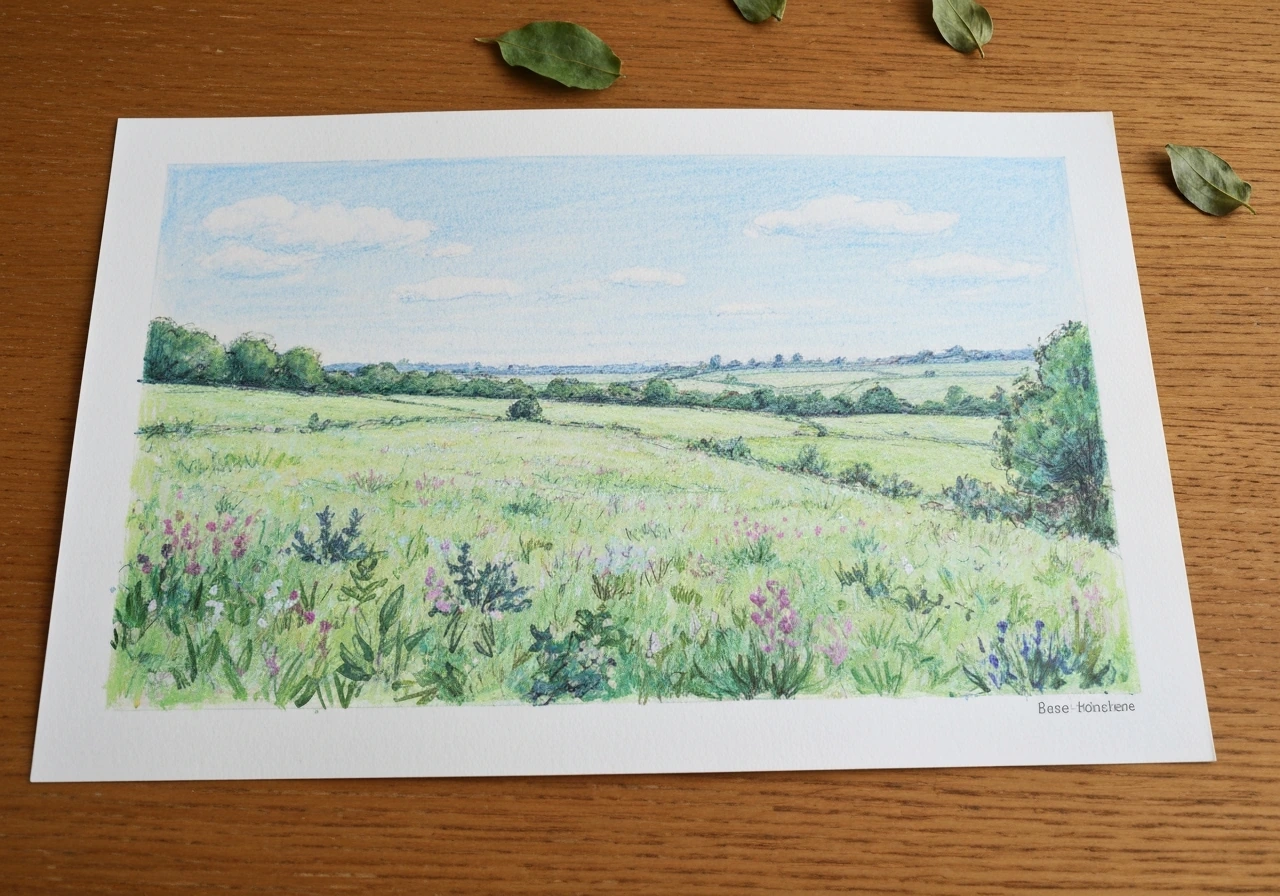
Paysage herbe dessin : techniques pour un rendu vivant
Techniques concrètes pour dessiner une herbe vivante: valeurs, texture, profondeur et mise en couleur impressionniste fr

Dessin herbe peinture : méthode pas à pas impressionniste
Méthode pas à pas pour dessiner et peindre l’herbe en style impressionniste: croquis, verts, lumières, erreurs corrigées