Quand on tape "fond herbe Fortnite", on mélange souvent deux choses très différentes : le travail de terrain/texture dans UEFN (l'éditeur de Fortnite) et la recherche d'une image ou d'un arrière-plan à base d'herbe pour un montage, un fond d'écran ou un overlay. Ce guide démêle les deux intentions, vous explique comment créer ou trouver une texture d'herbe de qualité, comment la rendre vivante comme un Monet, et comment la préparer concrètement pour votre projet lié à Fortnite.
Fond herbe Fortnite : comprendre, créer et réussir le rendu

Juliette Richard
11 May 2026
Ce que signifie "fond herbe" dans Fortnite (et pourquoi on le confond)
La confusion vient du mot "fond". Dans Fortnite et UEFN, il n'existe pas vraiment de notion unique de "fond d'herbe" : il y a au moins trois choses distinctes que les joueurs et créateurs désignent sous ce terme.
- Le lobby background: c'est l'image d'arrière-plan que l'on voit dans le menu de Fortnite Creative. Epic permet de créer un "custom lobby background" à partir d'une capture ou d'une ressource image adaptée. C'est une image, pas une texture 3D.
- Le terrain Landscape dans UEFN: quand on parle d'herbe au sol dans une île Fortnite, on parle du Landscape Mode, un outil d'édition du terrain (reliefs, collines) auquel on applique des textures par couches (layers) via le Paint tool. Une couche "grass" est donc une layer de matériau, pas une simple image.
- Le Foliage Mode: la végétation (touffes d'herbe, plantes) est gérée séparément du terrain via le Foliage Mode, qui distribue des meshes 3D sur le terrain selon des paramètres de densité et d'aléatoire.
- Les prefabs: pour les arrière-plans scéniques, UEFN propose des éléments préfabriqués (décors, environnements) que l'on place directement sur son île, sans manipuler la texture du terrain.
À cela s'ajoute une quatrième intention, fréquente chez les créateurs de contenu : chercher une image d'herbe en haute résolution pour l'utiliser comme fond d'écran, dans un montage photo/vidéo ou comme overlay pour une vignette YouTube ou Twitch. Des sites de wallpapers référencent d'ailleurs des résultats "background grass Fortnite 4K", ce qui amplifie la confusion entre image décorative et ressource technique.
Choisir le bon "fond/texture" : arrière-plans herbe vs options visuelles du jeu
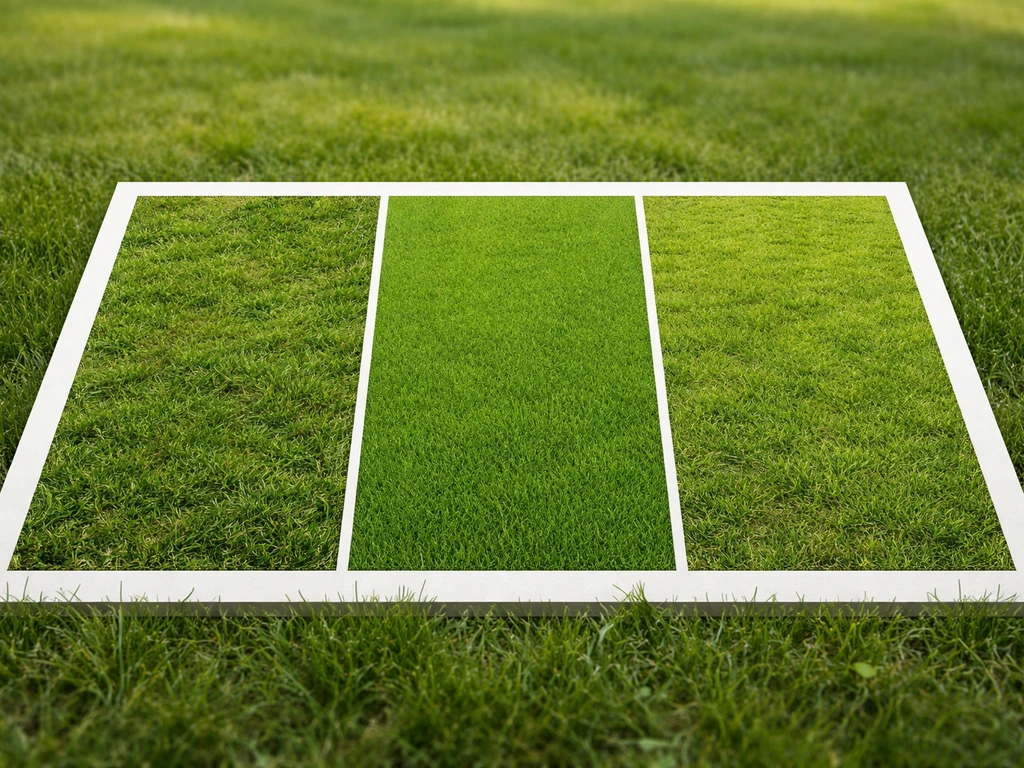
Avant de vous lancer, posez-vous la bonne question : est-ce que je travaille dans UEFN pour construire un terrain, ou est-ce que je veux une image d'herbe pour un usage graphique extérieur au jeu ? Les deux chemins sont très différents.
| Besoin | Outil ou ressource | Format/technique |
|---|---|---|
| Terrain d'herbe dans une île UEFN | Landscape Mode + Paint tool + Material Library | Layers de matériaux (Base Color, Normal, Roughness) |
| Végétation 3D sur le terrain | Foliage Mode UEFN | Meshes statiques distribués |
| Arrière-plan de lobby Fortnite Creative | Custom Lobby Background (Epic) | Image PNG importée |
| Image d'herbe pour montage/overlay externe | Banques de textures (FreePBR, AmbientCG, OpenGameArt) | PNG ou JPEG 4K seamless |
| Fond d'écran herbe inspiré Fortnite | Capture d'écran + retouche ou illustration | PNG/JPEG aux ratios 16:9 ou 21:9 |
Si vous construisez une île dans UEFN, oubliez l'idée d'une simple "image d'herbe" que l'on plaque. Le système fonctionne par couches de matériaux : une layer de base (terre), une layer "grass" par-dessus, et éventuellement des patches humides ou de boue via le Paint tool. Pour un usage graphique extérieur (vignette, montage, fond d'écran), une image PNG seamless en 4K est largement suffisante et bien plus rapide à mettre en place.
Comment obtenir ou fabriquer un fond d'herbe fort (création d'assets et textures)
Trouver des textures prêtes à l'emploi
Plusieurs banques de textures offrent des ressources d'herbe seamless (sans raccord visible) utilisables légalement. blank" rel="noopener noreferrer">FreePBR Textures propose des textures en 4K sous licence CC0, ce qui signifie aucune restriction d'usage, même commercial. AmbientCG fonctionne sur le même modèle : vérifiez toujours la licence par asset avant d'utiliser. OpenGameArt héberge aussi des "3 seamless grass textures" adaptées aux projets jeux. Pour un rendu plus élaboré avec cartes Normal et Roughness (utile si vous intégrez dans UEFN), Poliigon est une référence, avec des licences qui permettent l'usage sur des projets personnels ou commerciaux blank" rel="noopener noreferrer">selon le plan choisi.
Créer votre propre texture à partir d'une photo ou d'un dessin
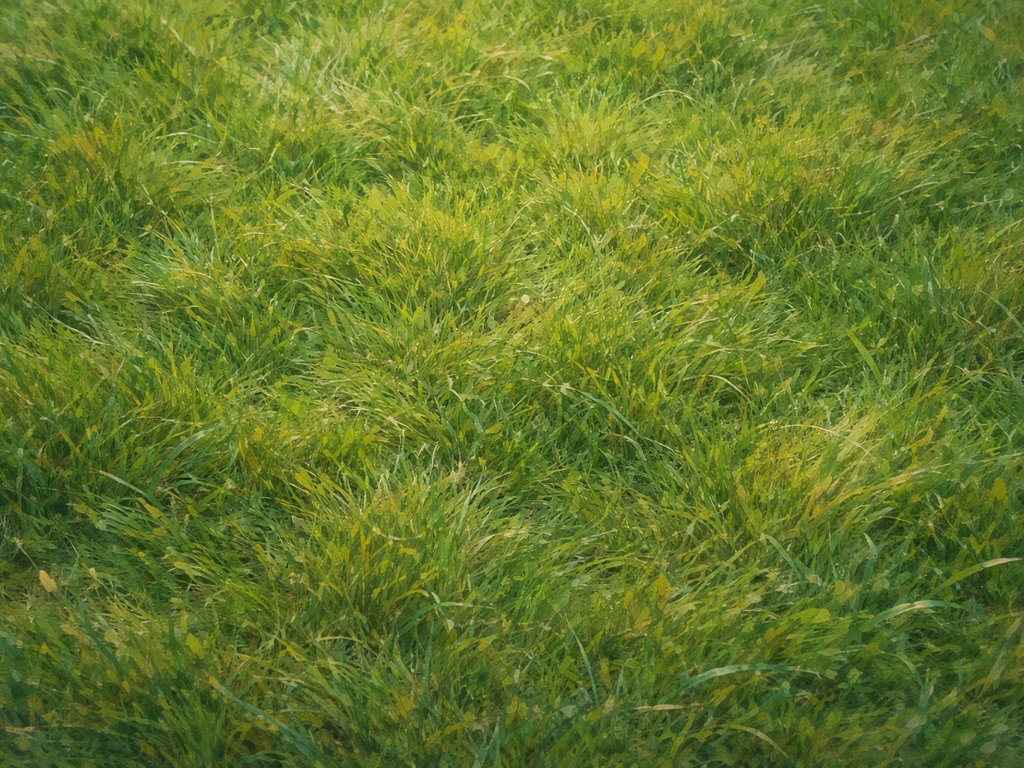
- Prenez une photo d'herbe en lumière diffuse (évitez le soleil direct qui crée des reflets durs et des zones brûlées). Un sol d'herbe vu de dessus à 45-90 cm donne un bon point de départ.
- Ouvrez l'image dans un logiciel de retouche (Photoshop, GIMP, Krita) et équilibrez la colorimétrie : verts légèrement désaturés pour la base, avec des touches de jaune chaud pour la lumière et de bleu-vert pour les zones d'ombre.
- Rendez la texture seamless: dans Photoshop, utilisez Filtre > Autre > Décalage (50% horizontal, 50% vertical) puis retouchez les raccords visibles au tampon ou au correcteur de tons directs.
- Exportez en PNG 4K (4096x4096 px minimum). Si vous importez dans UEFN, le format PNG est supporté nativement. Pour un fond d'écran ou un montage, JPEG haute qualité (90-100%) convient.
- Si vous intégrez dans UEFN via un matériau Landscape, pensez à générer une Normal Map (via le filtre "Générer une carte de normales" dans GIMP ou via xNormal) et une carte de Roughness pour un rendu PBR cohérent.
Rendre l'herbe réaliste : conseils peinture et dessin façon impressionnistes
C'est là que notre approche devient vraiment particulière, et c'est ce qui peut transformer un fond banal en quelque chose de vivant. Les impressionnistes, Monet et Renoir en tête, ne peignaient pas l'herbe en aplats de vert uniforme. Ils observaient la lumière, les variations de ton, et rendaient la vibration de la nature par des touches courtes et des contrastes de couleurs complémentaires.
Les verts de Monet : chaud, froid, et les ombres colorées
Monet travaillait l'alternance entre verts chauds (jaune-vert, presque chartreuse, pour les zones en pleine lumière) et verts froids (bleu-vert, presque céladon, pour les ombres). Ses ombres n'étaient jamais grises ou noires : il utilisait des couleurs complémentaires. Ainsi, dans une scène ensoleillée, les ombres portées sur l'herbe tirent vers le violet-bleu, en contraste avec le jaune-vert de la lumière directe. Pour reproduire cet effet dans une texture numérique ou peinte, variez vos verts entre #6BAE3A (vert chaud, lumière) et #3A7A5E (vert froid, ombre), et glissez quelques touches de #8B5CF6 délavé pour les zones les plus ombragées.
Les touches de Renoir : broken color et vie dans chaque brin
Renoir utilisait des touches courtes et des couleurs pures posées côte à côte, une technique appelée "broken color". Plutôt que de mélanger les verts sur la palette avant de les poser, il les juxtaposait directement sur la toile, laissant l'œil du spectateur les fondre à distance. Transposé à une texture numérique : au lieu d'un aplat, utilisez un pinceau texture avec une légère variation d'opacité (60-80%) et posez des touches de vert clair, vert moyen, et vert sombre en couches successives. Ajoutez quelques pointes de blanc cassé ou de jaune pâle pour simuler les reflets de lumière sur les brins les plus hauts.
La lumière comme Manet dans Le Déjeuner sur l'herbe
Manet dans Le Déjeuner sur l'herbe proposait un traitement plus direct, presque photographique, de l'herbe : des zones d'ombre dense contrastant avec des clairières lumineuses. Pour une texture d'herbe, cela se traduit par des valeurs bien séparées (zones foncées très foncées, zones claires vraiment claires) plutôt qu'une compression tonale dans les tons moyens. Regardez comment la lumière joue sur les brins d'herbe en forêt légère : c'est cette logique de taches alternées que Manet rendait si bien. Sur une texture, renforcez les noirs dans les espaces entre les brins (l'espace négatif) pour donner du volume et de la profondeur.
Configurer l'image ou l'arrière-plan pour l'utiliser dans Fortnite
Pour un lobby background dans Fortnite Creative
- Préparez votre image au format 16: 9 (1920x1080 px minimum, idéalement 3840x2160 pour un rendu net sur grands écrans). Epic accepte le format PNG pour l'import.
- Dans UEFN, accédez à la section Custom Lobby Background dans les paramètres de l'île. Importez votre fichier PNG via Content Browser.
- Vérifiez que l'image couvre bien les zones actives sans être rognée: respectez les safe areas (évitez les éléments importants dans les 10% de bord).
- Testez le rendu directement dans l'éditeur avant de publier: les couleurs peuvent paraître légèrement différentes selon les paramètres d'affichage de l'éditeur vs le jeu en production.
Pour un fond d'écran ou un overlay de montage externe
- Exportez en PNG avec un profil couleur sRGB explicite (c'est le profil d'affichage standard pour le web et les écrans). Un PNG sans profil couleur peut afficher des décalages de teinte sur certains écrans.
- Pour les vignettes YouTube ou Twitch (overlay), le ratio 16: 9 en 1280x720 px minimum est la norme. Prévoyez une zone centrale dégagée si vous superposez du texte ou des éléments de jeu.
- Si vous utilisez Figma ou Photoshop pour le montage final, vérifiez les paramètres d'export : activez le profil couleur sRGB à l'export PNG pour éviter les surprises de teinte.
Intégrer une texture d'herbe dans un matériau UEFN (workflow Landscape)
- Importez votre texture PNG dans UEFN via Import Content. Le fichier sera converti en asset Texture2D.
- Ouvrez ou créez un matériau de Landscape (Landscape Material) dans la Material Library. Branchez votre texture sur la Base Color du layer "grass".
- Ajoutez si possible une Normal Map et une Roughness Map pour un rendu PBR cohérent avec l'éclairage de la scène.
- Activez le Paint mode dans Landscape Mode pour peindre la layer "grass" sur les zones souhaitées du terrain.
- Complétez avec le Foliage Mode pour distribuer des touffes d'herbe 3D sur les mêmes zones, ce qui casse la répétition de la texture 2D et donne du volume.
Dépannage : qualité floue, répétition du motif, mauvaise colorimétrie, performance
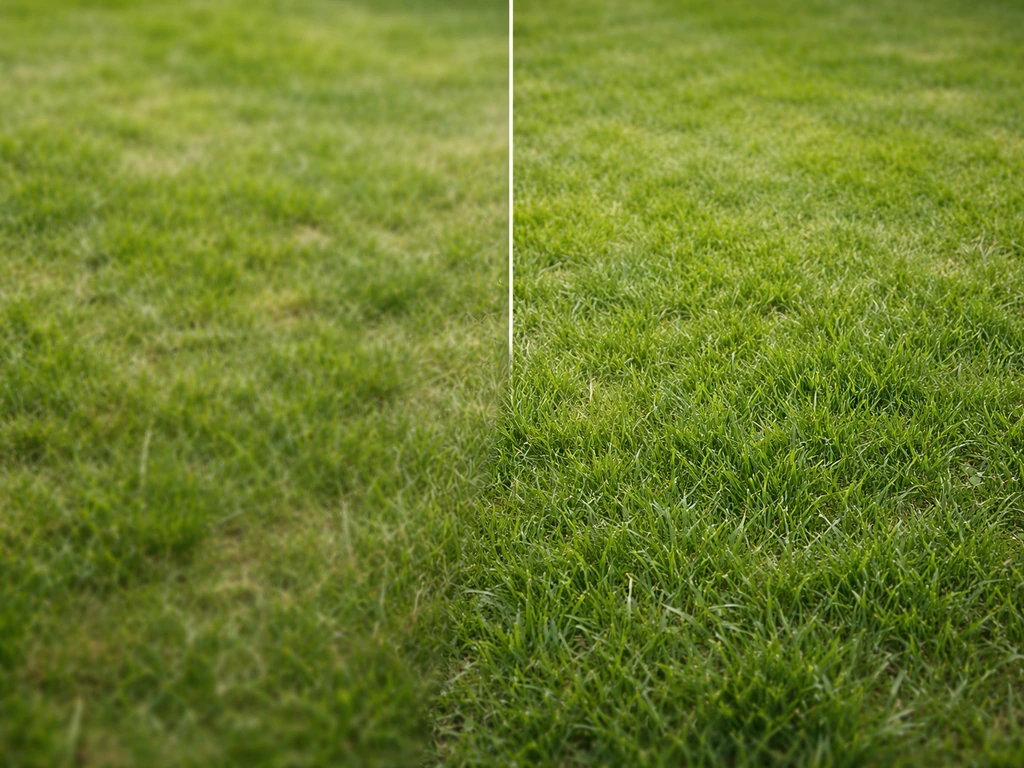
L'herbe est floue ou pixelisée dans UEFN
Premier réflexe : vérifiez la résolution de votre texture. Une texture en 512x512 px sera très floue sur un terrain large. Préférez le 2048x2048 ou le 4096x4096. Si la texture est correcte mais que le rendu reste flou en jeu, mettez à jour vos pilotes de carte graphique : Epic signale que des textures grisâtres ou pixelisées peuvent indiquer un problème de driver. Si le flou apparaît seulement en mouvement, c'est souvent le Mip-mapping qui dégrade la texture à distance ; dans les paramètres de l'asset Texture2D dans UEFN, vérifiez les settings de Mip-mapping et augmentez l'anisotropie si possible.
Le motif se répète et ça se voit
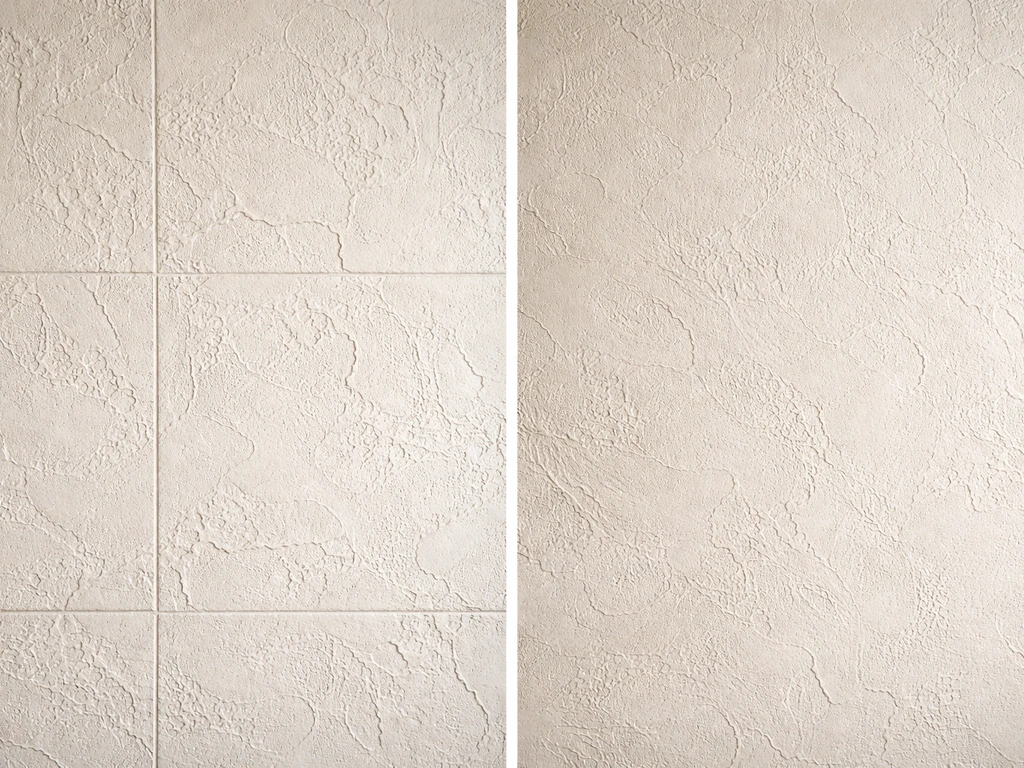
Le tiling visible est le problème classique des textures seamless mal appliquées. Plusieurs solutions : d'abord, assurez-vous que votre texture est vraiment seamless (sans raccord visible aux bords). Ensuite, dans UEFN, combinez la texture de terrain avec le Foliage Mode (touffes d'herbe 3D placées aléatoirement) : les meshes de végétation cassent visuellement la répétition du motif. Si vous travaillez dans Blender avant d'importer, le node "Mosaic" ou les techniques de dé-tuilage (rotation légère, variation d'échelle par zone) sont efficaces pour briser la régularité. Enfin, variez légèrement la teinte entre zones via le Paint tool pour que chaque patch de terrain soit un peu différent.
Les couleurs sont trop ternes, trop saturées ou décalées
C'est souvent un problème de gestion des profils couleur. Un PNG exporté depuis Blender peut avoir subi un tonemapping qui "bake" une transformation de couleur dans l'image, rendant les verts moins vifs ou jaunâtres. Vérifiez que votre image est en sRGB à l'export. Si les verts tirent vers le marron ou le gris, votre texture a probablement été exportée en espace linéaire au lieu de sRGB : corrigez cela dans les paramètres d'export de votre logiciel. Dans UEFN, si la texture apparaît trop sombre, vérifiez qu'elle est bien importée comme "sRGB" dans ses propriétés (et non en "Linear" qui est réservé aux Normal Maps et cartes de données).
Problèmes de performance avec une île très végétalisée
Si votre île devient lente après avoir ajouté beaucoup de foliage, limitez la densité des meshes d'herbe dans les paramètres du Foliage Mode. Privilégiez des meshes simples (peu de polygones) pour la végétation de fond, et réservez les détails plus riches aux zones proches du joueur. Le Landscape avec deux ou trois layers bien optimisées est bien plus léger qu'une accumulation de prefabs de végétation. Si vous n'avez besoin que d'un arrière-plan visuel (lobby background), une simple image PNG est de très loin la solution la plus légère.
Pour aller plus loin dans vos créations visuelles autour de l'herbe, vous trouverez sur ce site des guides sur les fonds d'écran à base d'herbe, les images d'herbe en feu pour des effets dramatiques, les pictogrammes d'herbe pour vos interfaces, et les images d'herbe à imprimer pour des projets hors écran. Les pictogrammes herbe peuvent servir à guider l'utilisateur dans une interface ou à renforcer le thème visuel de votre projet Fortnite pictogrammes d'herbe.
Vous pouvez aussi chercher une image en feu d herbe pour obtenir des effets plus dramatiques, notamment pour un rendu “cinématique” en arrière-plan. Si vous cherchez plutôt un fond d'écran herbe, privilégiez une image PNG seamless en 4K et adaptez-la à la résolution de votre écran. Chacun de ces sujets ouvre une porte différente sur l'art de représenter la verdure, que ce soit dans un jeu, une illustration ou une peinture.
FAQ
Puis-je utiliser une image “fond d’herbe” trouvée sur internet directement dans UEFN ?
Oui, mais ça dépend de l’objectif. Pour UEFN, une texture “seamless” sert surtout de base (terre, patches, variations). Le rendu final de l’herbe crédible passe aussi par des couches (Paint tool) et, en général, par des meshes de “foliage” pour la hauteur et les brins visibles. Pour un usage décoratif (vignette, fond d’écran), une image PNG seule suffit, sans normal ou roughness.
Quelle différence entre une texture couleur et une normal/roughness quand je cherche un rendu “herbe Fortnite” ?
Préparez deux versions distinctes si vous avez les ressources. Version 1, pour l’aspect couleur (PNG en sRGB, seamless si nécessaire). Version 2, pour les infos de matériau si vous visez un rendu 3D (Normal, Roughness), importées comme données (pas en sRGB). Mélanger les réglages d’espace colorimétrique est une cause fréquente de verts ternes ou d’éclairage “faux”.
Pourquoi mon herbe est nette de près, mais devient floue dès que la caméra bouge ?
Les “mips” sont les sous-niveaux de résolution utilisés à distance. Si ça devient flou surtout quand on s’éloigne, le problème vient souvent du choix des mips et des paramètres d’anisotropie, plus que de la résolution de la texture. Vérifiez aussi que votre asset n’est pas compressé de manière agressive à l’import (ça peut amplifier le flou en mouvement).
J’ai une texture seamless, pourtant on voit quand même des répétitions, comment corriger ?
Pour le tiling, ne faites pas que changer la texture. Combinez au moins une rupture de motif (dé-tuilage ou mosaïque avec rotation et légère variation d’échelle) et une rupture visuelle dans le terrain (patchs via Paint tool, ou Foliage Mode avec touffes). Sans végétation 3D, un motif même seamless peut rester perceptible sur de grandes surfaces.
Mon fond/texture d’herbe a l’air “plat” ou artificiel, que dois-je ajuster en priorité ?
Ne comptez pas sur une seule technique. Un rendu réaliste vient du contraste (valeurs plus distinctes), de la variation chromatique (verts chauds et froids), et de micro-structure (brins, ombres internes). Si votre texture paraît “plate”, ajoutez du détail en jouant sur le contraste dans les zones entre brins (espace négatif) et sur une légère irrégularité de teinte par patch.
Faut-il toujours viser 4K pour obtenir un rendu herbe de qualité, ou la taille n’est-elle pas le facteur principal ?
Choisissez selon la cible, pas selon la recherche Google. Si vous voulez un rendu extérieur pour une image, 4K et format PNG seamless sont un bon compromis. Si vous faites une île, privilégiez des textures cohérentes avec la surface (et optimisez la densité globale), car l’ajout de foliage a souvent plus d’impact sur les performances que la taille d’une texture de base.
Comment savoir si le problème vient d’un mauvais profil couleur (sRGB vs Linear) ?
Oui, et c’est un piège courant. Si votre export est en espace linéaire, les verts peuvent devenir ternes, grisâtres ou manquer de saturation. En pratique, exportez en sRGB pour les textures couleur, puis contrôlez les propriétés d’import dans UEFN (sRGB pour la couleur, data pour les maps).
Quelle méthode rapide de validation dois-je suivre pour éviter de refaire tout mon terrain ?
Utilisez un test simple sur une petite zone avant de généraliser. Placez l’herbe sur une surface plane, puis observez: 1) le tiling à angle rasant, 2) la netteté à distance, 3) la cohérence des ombres. Si un défaut apparaît, corrigez d’abord l’import (sRGB/Linear, mips) puis seulement le matériau, car changer le “look” sans régler les bases rend la correction plus longue.
Dans Fortnite, quand est-ce qu’une simple image d’herbe est suffisante, et quand faut-il passer à des meshes ?
Si votre objectif est un arrière-plan léger (lobby background, overlay), une image PNG est la solution la plus économique. Si vous avez besoin de profondeur et d’interactions visuelles (variation de parallax, hauteur perçue), alors il faut passer par des meshes ou un rendu 3D, pas seulement par une texture 2D.
Puis-je utiliser des textures d’herbe récupérées en ligne dans un projet public ou commercial ?
Faites attention à la licence de chaque asset, même si un site affiche une catégorie “libre”. Les textures CC0 autorisent en général tout usage, mais les autres licences peuvent imposer des conditions (attribution, restriction de revente de pack, usage non-modifiable). Conservez le fichier de licence avec votre projet pour éviter un mélange de droits.
Je veux un effet “cinématique” en arrière-plan, comment transposer les idées de style (Monet, Manet) à une texture d’herbe ?
Oui, mais sans garantie de conformité si la source n’est pas claire. Privilégiez des textures “seamless” et d’une qualité stable (taille, netteté, absence de raccord). Pour des résultats plus “cinématiques”, associez une base herbe (couleur) à une correction de contraste et une couleur d’ombre cohérente (verts froids dans les zones sombres, verts chauds dans les zones éclairées).
Articles suivants

Texture herbe dessin : guide pratique et exercices
Apprenez à dessiner la texture de l’herbe: observation, valeurs, brins ou masses, techniques et exercices progressifs.
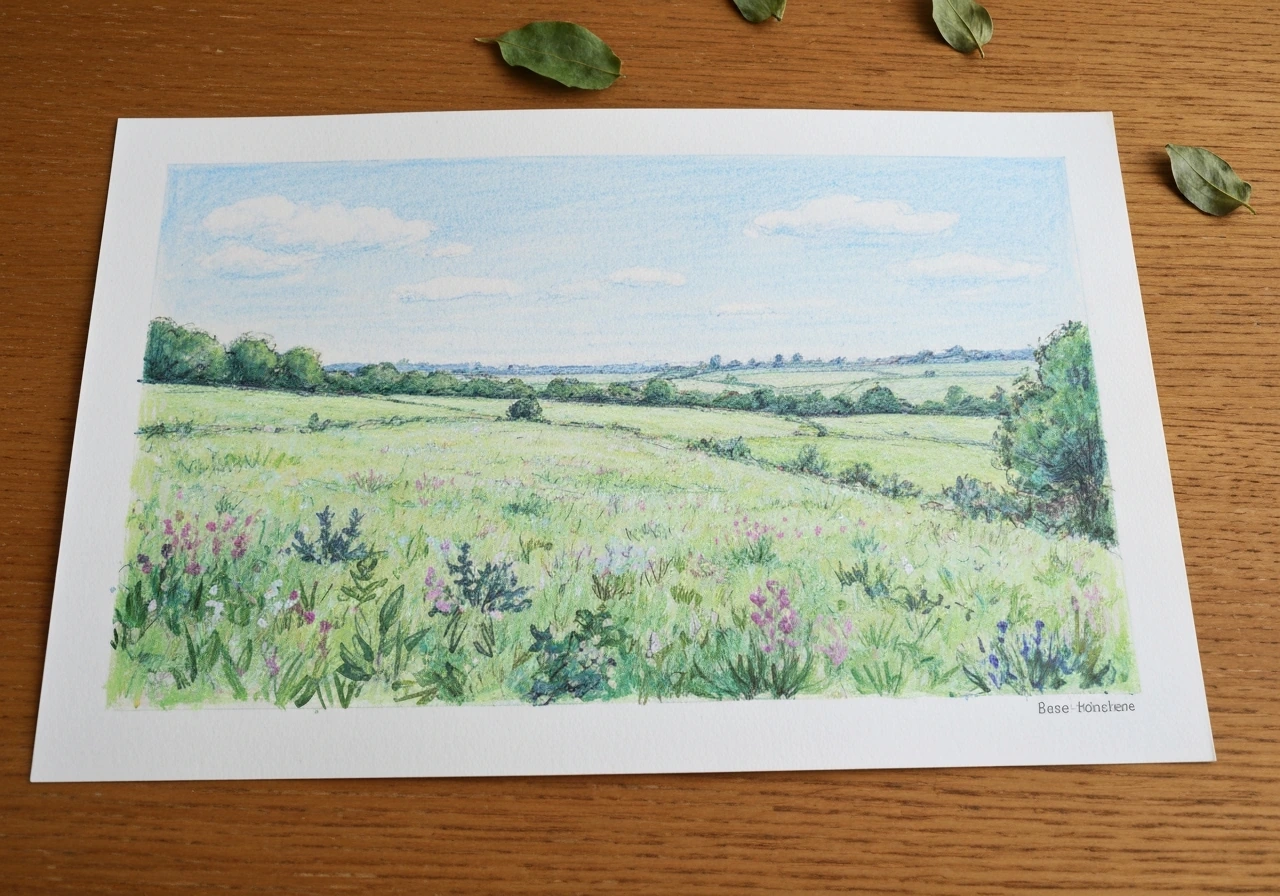
Paysage herbe dessin : techniques pour un rendu vivant
Techniques concrètes pour dessiner une herbe vivante: valeurs, texture, profondeur et mise en couleur impressionniste fr

Dessin herbe peinture : méthode pas à pas impressionniste
Méthode pas à pas pour dessiner et peindre l’herbe en style impressionniste: croquis, verts, lumières, erreurs corrigées